
Por qué no existe una integración de Samsung Health
Samsung no ofrece una API en la nube para tus propios datos de Samsung Health, y su SDK de datos solo está abierto a socios registrados. Por eso la petición de Samsung Health en el foro de Home Assistant, abierta desde abril de 2019, nunca llegó a ser una integración. La integración SmartThings de Home Assistant cubre los dispositivos SmartThings, no Samsung Health ni tu reloj. Lo que sí tiene Samsung Health es una sincronización con Health Connect en el teléfono, en ambos sentidos. Una app en el teléfono lee los datos ahí y los reenvía. Más detalles en una API web para Health Connect o Apple Health.
Qué llega y qué se queda en Samsung
A Home Assistant solo puede llegar lo que Samsung Health escribe en Health Connect. Según la lista de Samsung, a octubre de 2026:
| Datos | Tipos |
|---|---|
| Llega | Pasos, entrenamientos con sus calorías, distancia y VO2 máx., sueño con sus fases, frecuencia cardíaca, saturación de oxígeno, presión arterial, glucosa en sangre, peso, grasa corporal, altura, tasa metabólica basal, nutrición |
| Se queda en Samsung | Variabilidad de la frecuencia cardíaca, frecuencia cardíaca en reposo, estrés, temperatura de la piel, frecuencia respiratoria, seguimiento del ciclo, ECG, Energy Score (comparación de todas las apps) |
La distancia y las calorías vienen solo de los entrenamientos, no del registro de actividad de todo el día de Samsung, y no hay calorías activas. Health Connect no tiene ningún tipo para el estrés, el ECG ni el Energy Score. Samsung avisa de que la lista puede cambiar de una versión de Samsung Health a otra, así que compruébalo en tu teléfono, en Permisos de aplicaciones > Samsung Health dentro de Health Connect.
Qué necesitas
- Un teléfono Android con Android 9 o posterior y Samsung Health, con tu Galaxy Watch vinculado. Health Connect viene integrado desde Android 14; en versiones anteriores, Samsung Health te pide que lo instales.
- Home Assistant 2026.3 o posterior, para la integración Life Dashboard. Desde la versión 2026.11 no hay que instalar nada más; las versiones anteriores necesitan HACS. Los sensores de entrenamientos requieren la versión 0.10.0 o posterior.
- Life Dashboard para Android. Está en Google Play por 4,99 € (4,99 USD), pago único, sin suscripción: la forma más cómoda, con actualizaciones automáticas, y al comprarla apoyas el desarrollo. Las vías gratuitas instalan la misma app con la misma clave de firma: el APK firmado de GitHub, Obtainium, que mantiene ese APK actualizado, y F‑Droid, que la compila a partir del código fuente.
Configuración paso a paso
- En Samsung Health, abre Ajustes > Health Connect. Toca Get started, elige los datos y toca Permitir. Samsung pide por separado el permiso de escritura y el de lectura: con la escritura envía sus datos a Health Connect, que es lo que necesita esta ruta, y con la lectura puede recoger las mediciones de una báscula, como se explica más abajo.
- En Ajustes > Marketplace (HACS antes de Home Assistant 2026.11), busca Life Dashboard e instálala. En HACS, descárgala y reinicia Home Assistant.
- Si la configuración no se abrió sola, ve a Ajustes > Dispositivos y servicios > Añadir integración y busca Life Dashboard. Ponle un nombre al teléfono. En el campo Home Assistant address, usa la dirección IP de Home Assistant, por ejemplo
http://192.168.1.20:8123. La encuentras en Ajustes > Sistema > Red, en la sección Adaptador de red. El cuadro de diálogo muestra entonces un código QR.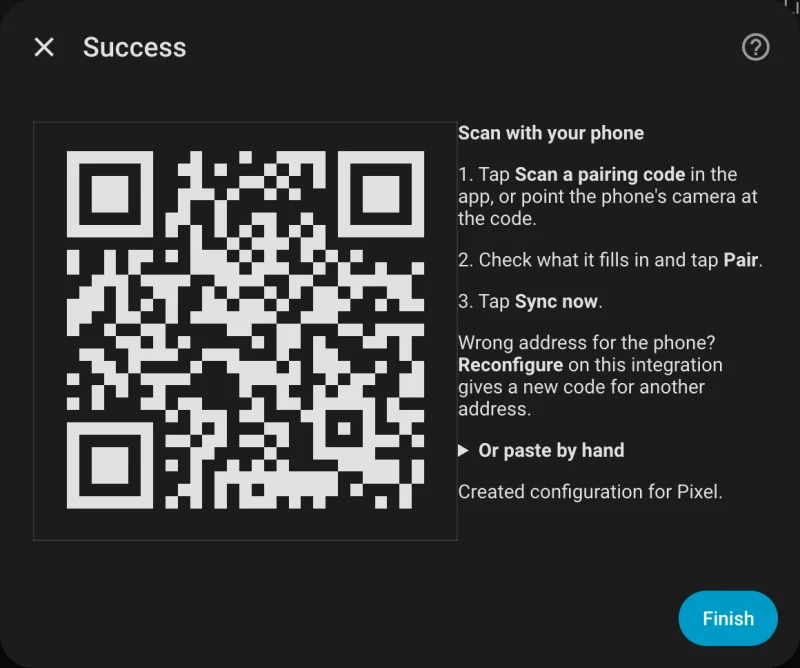
- Instala Life Dashboard para Android desde Google Play, donde aparece como Health Data for Home Assistant: 4,99 €, pago único, y Google Play la mantiene actualizada. O instálala gratis, la misma app con la misma clave de firma: abre en el teléfono el APK de GitHub y permite una vez las instalaciones desde tu navegador, o agrégala en Obtainium o F‑Droid (opciones de instalación). Puede que Android te avise antes de instalar un APK que no viene de Play Store; lo hace con cualquier app de otra fuente. Abre la app y, en ¿Adónde deben ir tus datos?, toca Escanear un código de vinculación, escanea el código y toca Vincular.
- En la pestaña Salud, toca Conceder y permite tus tipos de datos y la lectura en segundo plano. El ajuste predefinido Lo esencial activa también la frecuencia cardíaca en reposo y las calorías activas, que Samsung no comparte, así que no generan ningún sensor. En Qué enviar, activa Sesiones de ejercicio, Saturación de oxígeno, Presión arterial, Grasa corporal y todo lo demás de la tabla que te interese.
- Los teléfonos Samsung detienen las tareas en segundo plano para ahorrar batería. Ve a Ajustes > Aplicaciones > Life Dashboard > Batería y elige Sin restricciones. Después agrega Life Dashboard a Never sleeping apps en Ajustes > Batería > Límites de uso en segundo plano; en algunas versiones está dentro de Mantenimiento del dispositivo.
- Toca Sincronizar ahora. Para los datos más antiguos, toca Enviar historial en Qué enviar y elige hasta dónde retroceder, desde 30 días hasta Todo el historial, después de Conceder acceso al historial si la página lo muestra.
La guía de Health Connect para Home Assistant explica la misma vinculación con más detalle, además de cómo poner una tarjeta en tu dashboard y de MQTT como alternativa.
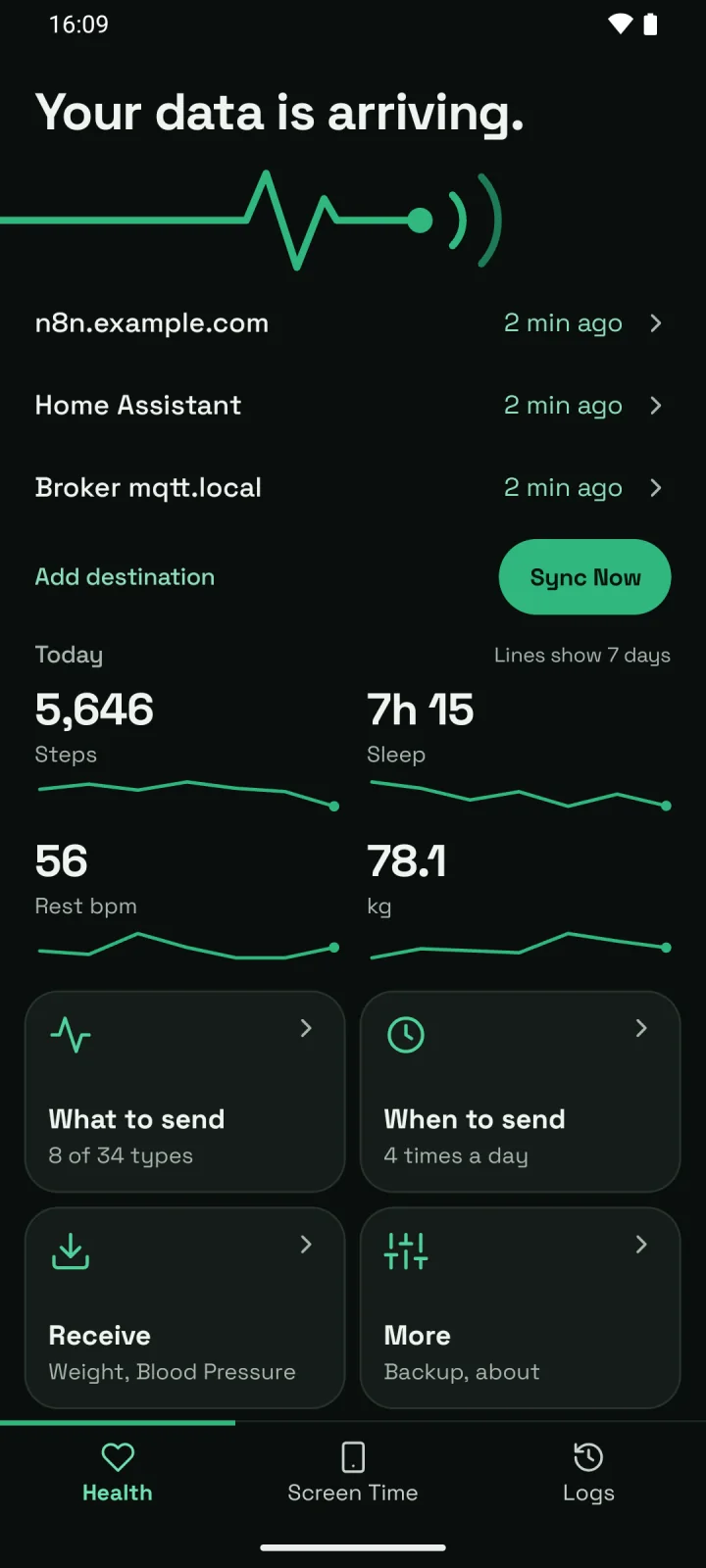
Qué obtienes
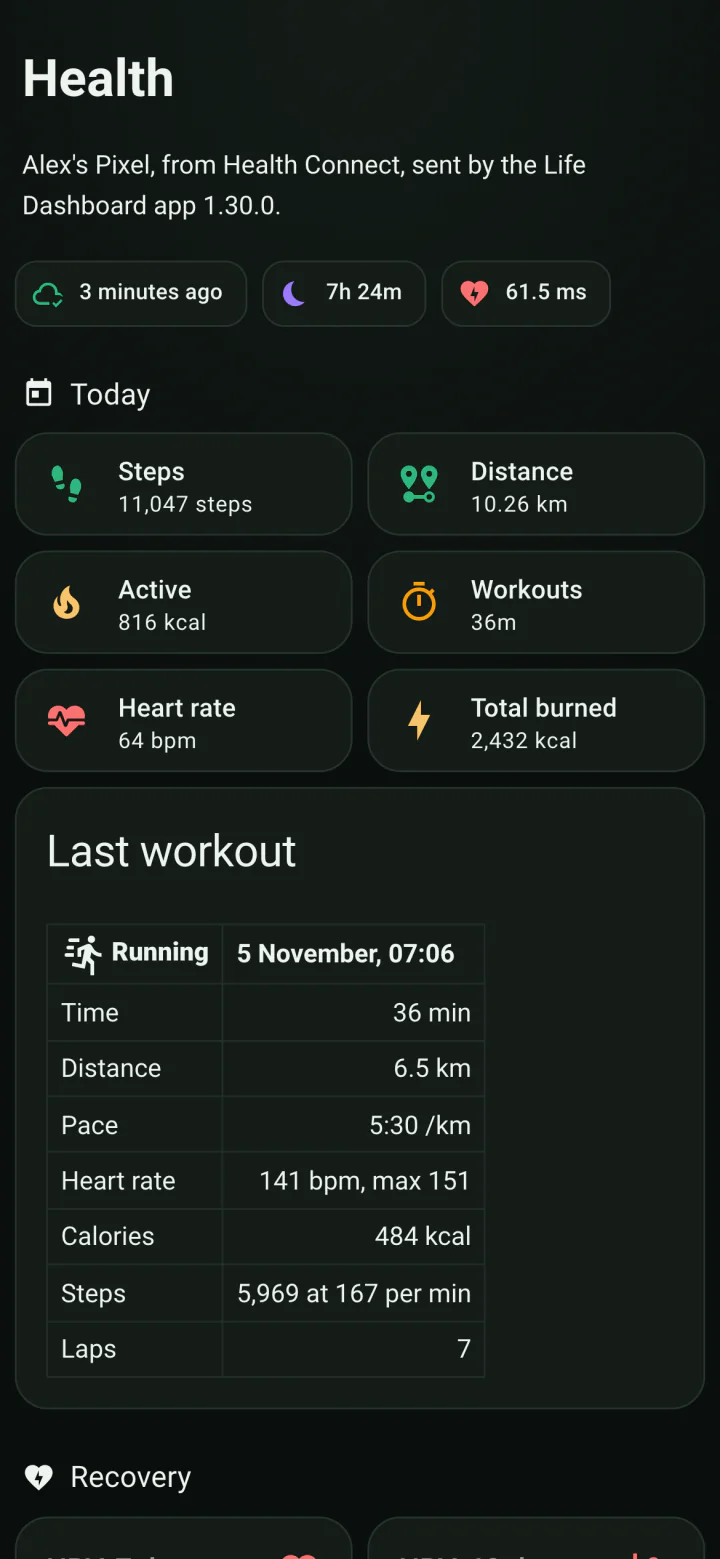
- Sensores para los pasos, la distancia y las calorías de hoy, y para la última frecuencia cardíaca, la duración del último sueño, la saturación de oxígeno, la presión arterial, la glucosa en sangre, el peso, la grasa corporal y el VO2 máx. Con un teléfono llamado Galaxy S25, los pasos de hoy son
sensor.galaxy_s25_steps_today. Los sensores aparecen a medida que llegan los datos, así que un tipo que Samsung no comparte nunca queda como un sensor vacío. - Frecuencia cardíaca del Galaxy Watch. El sensor de frecuencia cardíaca guarda la lectura más reciente, con la hora en que se midió. Las estadísticas a largo plazo conservan la media, el mínimo y el máximo de cada hora, así que puedes graficar un día o un año. El mínimo por hora no es la frecuencia cardíaca en reposo que muestra Samsung Health.
- Fases del sueño. Con la integración 1.1.0 o posterior, el sueño profundo, ligero y REM, el tiempo despierto y el tiempo dormido de cada noche se convierten en sensores y estadísticas, y la Life Dashboard Sleep Card dibuja la noche como un hipnograma.
- Entrenamientos.
last_workoutguarda el tipo de tu entrenamiento más reciente, comorunning, con su inicio, su fin y sus minutos.exercise_todayyexercise_yesterdayguardan los minutos de cada día, con la lista de todas las sesiones. - Historial en las estadísticas a largo plazo: un valor por día para los pasos, la distancia en km, las calorías y el tiempo de sueño y de ejercicio en horas, y la media, el mínimo y el máximo por hora para la frecuencia cardíaca, el peso y las demás mediciones. Un backfill, el envío de todo tu historial anterior, lo rellena hasta donde Health Connect tenga datos.
- Sin contar dos veces. Los pasos, la distancia y las calorías usan los totales diarios de Health Connect, así que un paseo que cuentan tanto el teléfono como el Galaxy Watch se cuenta una sola vez.
Sensores y estadísticas enumera cada entidad y sus atributos.
De una báscula de vuelta a Samsung Health
La sincronización también funciona en el otro sentido. Con Recibir activado en la app, las mediciones de una báscula o un tensiómetro que solo se comunica con Home Assistant entran en Health Connect, y Samsung Health lee de ahí el peso y la grasa corporal. Samsung Health se sincroniza con Health Connect en ambos sentidos, y el peso y la grasa corporal están en su lista de tipos sincronizados (guía para desarrolladores de Samsung, febrero de 2025). La composición corporal y la presión arterial de otras apps no siempre se muestran. De una báscula inteligente a Samsung Health explica la configuración.
Limitaciones
- Los datos del Galaxy Watch llegan a Health Connect después de llegar al teléfono: cuando el reloj se vuelve a conectar, o cuando abres la pantalla de inicio de Samsung Health o deslizas hacia abajo en ella. Samsung retiene un tiempo la frecuencia cardíaca continua para ahorrar batería; una frecuencia cardíaca que mides a mano pasa enseguida. La siguiente sincronización de la app la recoge, cada 60 minutos de forma predeterminada y cada 15 como mínimo.
- Samsung solo dice que los datos nuevos o actualizados pasan a Health Connect una vez que conectas ambos. Que tu historial anterior de Samsung Health esté ahí depende de Samsung; un backfill con Todo el historial muestra hasta dónde llega.
- Health Connect forma parte de Android, así que esta ruta necesita un teléfono Android.
- Una dirección de la red doméstica solo sincroniza en casa. Una dirección HTTPS pública o Home Assistant Cloud funcionan en cualquier lugar.
Life Dashboard para Android
Dos instalaciones: la integración desde el Marketplace o HACS y la app en tu teléfono. Después, activa Health Connect en Samsung Health y vincula con un código QR.

4,99 €, pago único, en Google Play: la forma más cómoda, con actualizaciones automáticas, y así apoyas el desarrollo.
O gratis, la misma app con la misma clave de firma: APK en GitHub · Obtainium · F‑Droid
Abrir en el Marketplace Consigue la app para Android
La app de código abierto para Android que usa esta guía. Sin cuenta y sin nube. Más sobre la app.
Preguntas frecuentes
¿Necesita Home Assistant mi cuenta de Samsung?
No. Los datos salen de Health Connect en tu teléfono y la app los envía directamente a Home Assistant. Nada inicia sesión en la nube de Samsung y no hay ningún servidor de Life Dashboard de por medio.
¿Por qué no hay sensor de HRV, de frecuencia cardíaca en reposo ni de estrés?
Samsung Health no los escribe en Health Connect, a octubre de 2026. Health Connect ni siquiera tiene un tipo para el estrés. Sin una API de Samsung de la que obtenerlos, se quedan en Samsung Health. Si Samsung los agrega a su sincronización con Health Connect, la app los reenvía y los sensores aparecen.
¿Cuánto tarda la frecuencia cardíaca del Galaxy Watch en aparecer en Home Assistant?
No es en tiempo real. Samsung retiene la frecuencia cardíaca continua en el reloj para ahorrar batería, y la app sincroniza según un horario, cada 15 minutos como mínimo. Cuenta con entre minutos y horas. Para automatizaciones que necesitan un valor en tiempo real, esta no es la fuente adecuada.
¿No puede hacerlo la app Companion de Home Assistant?
También lee Health Connect y muestra el último valor de cada tipo. No tiene backfill ni guarda los valores en el día en que ocurrieron, y tampoco puede saltarse los huecos de Samsung: sus sensores de HRV y de frecuencia cardíaca en reposo no reciben nada de Samsung Health. Las dos funcionan a la vez. La app Companion y Health Connect las compara.
¿Puedo enviar los datos de Samsung Health a otro sitio que no sea Home Assistant?
Sí. Los mismos datos pueden ir a un broker MQTT o a cualquier URL que acepte un POST con JSON. Consulta Samsung Health a tu propio servidor.