
Qué necesitas
- Un iPhone con iOS 17 o posterior.
- Home Assistant 2026.3 o posterior, para la integración Life Dashboard. Desde la versión 2026.11 no hay que instalar nada más; las versiones anteriores necesitan HACS. La app para iPhone necesita la integración 0.7.1 o posterior; las dos vías instalan la más reciente.
- Life Dashboard para iPhone. Está en App Store por 6,99 € (5,99 USD), pago único, sin suscripción. Compilarla a partir del código fuente con Xcode no cuesta nada más si ya tienes una suscripción al Apple Developer Program.
Configura primero Home Assistant: la configuración de la app escanea el código QR que muestra la integración.
Configuración paso a paso
- En Ajustes > Marketplace (HACS antes de Home Assistant 2026.11), busca Life Dashboard, o usa Abrir en el Marketplace, e instálala. En HACS, descárgala y reinicia Home Assistant.
- Si la configuración no se abrió sola, ve a Ajustes > Dispositivos y servicios > Añadir integración y busca Life Dashboard. Ponle un nombre al iPhone. Revisa el campo Home Assistant address: es la dirección a la que envía el iPhone. iOS solo permite
http://sin cifrar hacia una dirección IP, un nombre.localcomohomeassistant.localo un nombre sin punto, así quehttp://192.168.1.20:8123funciona yhttp://ha.lan:8123no. Para cualquier otra cosa, usahttps://o Home Assistant Cloud. El cuadro de diálogo muestra entonces un código QR.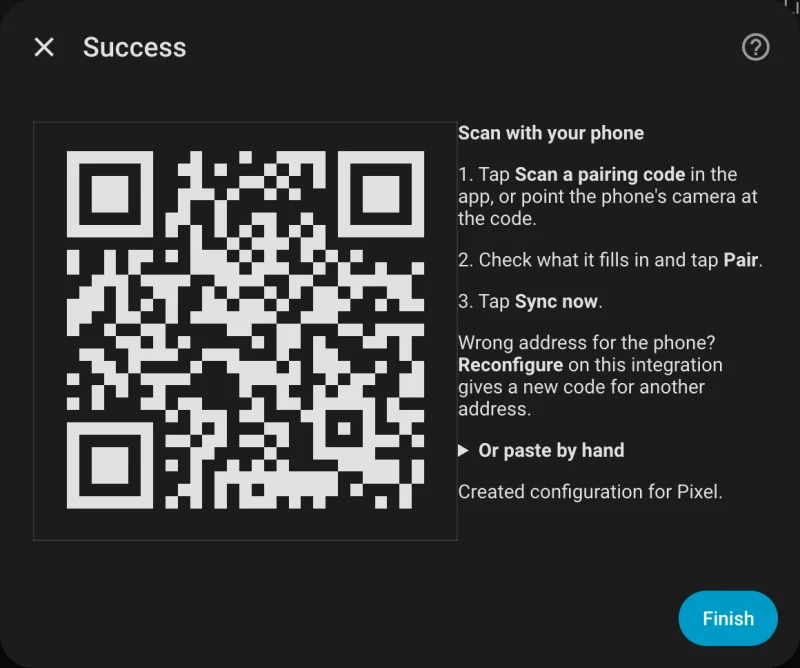
- Instala y abre la app Life Dashboard. En ¿Adónde deben ir tus datos?, toca Escanear un código de vinculación, escanea el código y toca Vincular. La app envía un ping de prueba, así que el iPhone aparece enseguida en Home Assistant. La cámara del iPhone también sirve: abre la página de vinculación en Safari, y un botón de esa página le pasa el código a la app.
- Cuando iOS pida acceso a la red local, permítelo. Sin él, nada llega a un Home Assistant que está en casa.
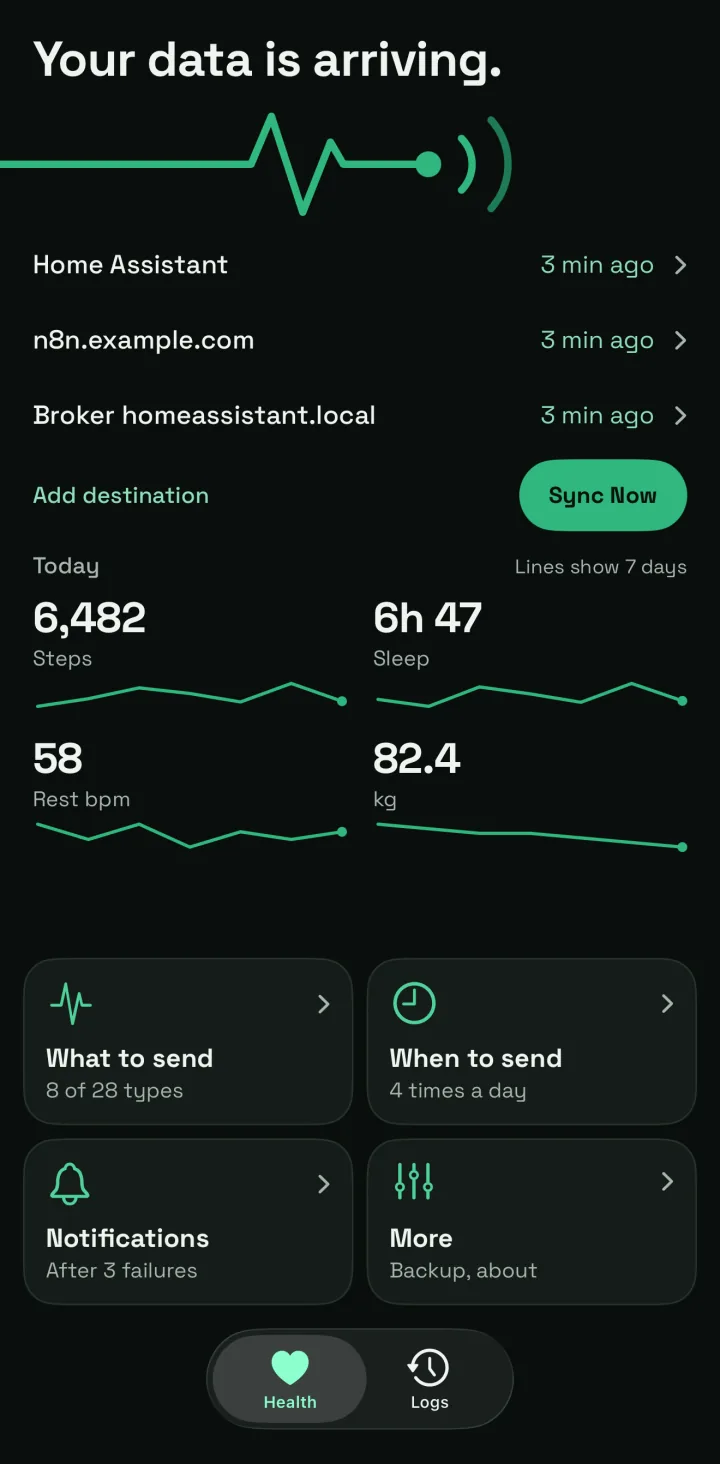
- Elige tus tipos de datos: Lo esencial, Todos los tipos o Elegir más tarde. Después permite el acceso a Apple Health. Cuando hay activado un tipo por el que iOS aún no ha preguntado, la fila Acceso a la app Salud de Qué enviar muestra Conceder. iOS nunca le dice a una app si permitiste la lectura, así que un tipo que rechazaste simplemente no envía nada; cámbialo en la app Salud, en tu perfil, Apps, Life Dashboard.
- Enseguida se hace una primera sincronización, que muestra lo que llegó. A partir de ahí, Sincronizar ahora en la pestaña Salud envía al momento lo nuevo. El iPhone aparece en Ajustes > Dispositivos y servicios > Life Dashboard, con un sensor por cada tipo que envió. La primera sincronización de un tipo envía sus últimos 7 días.
- Para los datos más antiguos, toca Enviar historial en Qué enviar y elige hasta dónde retroceder, desde 30 días hasta Todo el historial, y cada día queda en Home Assistant en su propia fecha. Funciona mientras la app está abierta y el iPhone desbloqueado, y mantiene la pantalla encendida entretanto. En iOS 26 sigue adelante cuando cambias de app y muestra su progreso en la interfaz del sistema.
Qué obtienes
- Sensores para 20 de los 28 tipos, con la presión arterial como dos: los pasos, la distancia, las calorías activas y las calorías totales de hoy (como
sensor.alex_s_iphone_steps_today), y los últimos valores de frecuencia cardíaca, frecuencia cardíaca en reposo, HRV, último sueño, peso, altura, presión arterial, glucosa en sangre, saturación de oxígeno, frecuencia respiratoria, temperatura corporal, temperatura corporal basal, grasa corporal, masa corporal magra, VO2 máx. y la última bebida. Cada último valor lleva la hora a la que corresponde y la app o el dispositivo que lo escribió. - Fases del sueño. Con la integración 1.1.0 o posterior, el sueño profundo, ligero y REM, el tiempo despierto y el tiempo dormido de cada noche se convierten en sensores y estadísticas, y la Life Dashboard Sleep Card dibuja la noche como un hipnograma.
- Entrenamientos: el último entrenamiento y los minutos de hoy y de ayer, con el tipo, el inicio y el fin de cada sesión.
- Lo que comes. Con la integración 1.2.0 o posterior, las calorías, las proteínas, los carbohidratos y las grasas de las comidas de hoy, desde la app en la que anotas tu comida, con cada día como una estadística.
- Historial en las estadísticas a largo plazo: un valor por día para los pasos, la distancia en km, las calorías, el tiempo de sueño, de ejercicio y de mindfulness en horas, y la hidratación, y la media, el mínimo y el máximo por hora para la frecuencia cardíaca, el peso y las demás mediciones. Un backfill deja cada día en su propia fecha.
- Sin contar dos veces. Los pasos, la distancia y las calorías vienen de las estadísticas propias de Apple Health, tal como los cuenta la app Salud, así que un paseo que registran tanto el iPhone como el Apple Watch se cuenta una sola vez.
Las comidas, las entradas del seguimiento del ciclo y los detalles de los entrenamientos son eventos, no valores, así que no tienen sensor. Un webhook propio los recibe completos.
Gráficos y un dashboard
El historial propio de un sensor muestra cuándo llegó cada valor, así que después de un backfill lo pone todo en el día de hoy. Grafica la estadística en su lugar, con la tarjeta Gráfico de estadísticas. Las estadísticas aparecen en su selector de entidades con el nombre del iPhone:
type: statistics-graph
title: Steps per week
chart_type: bar
period: week
days_to_show: 90
stat_types:
  - change
entities:
  - life_dashboard:<entry>_steps   # pick "Alex's iPhone steps" from the picker
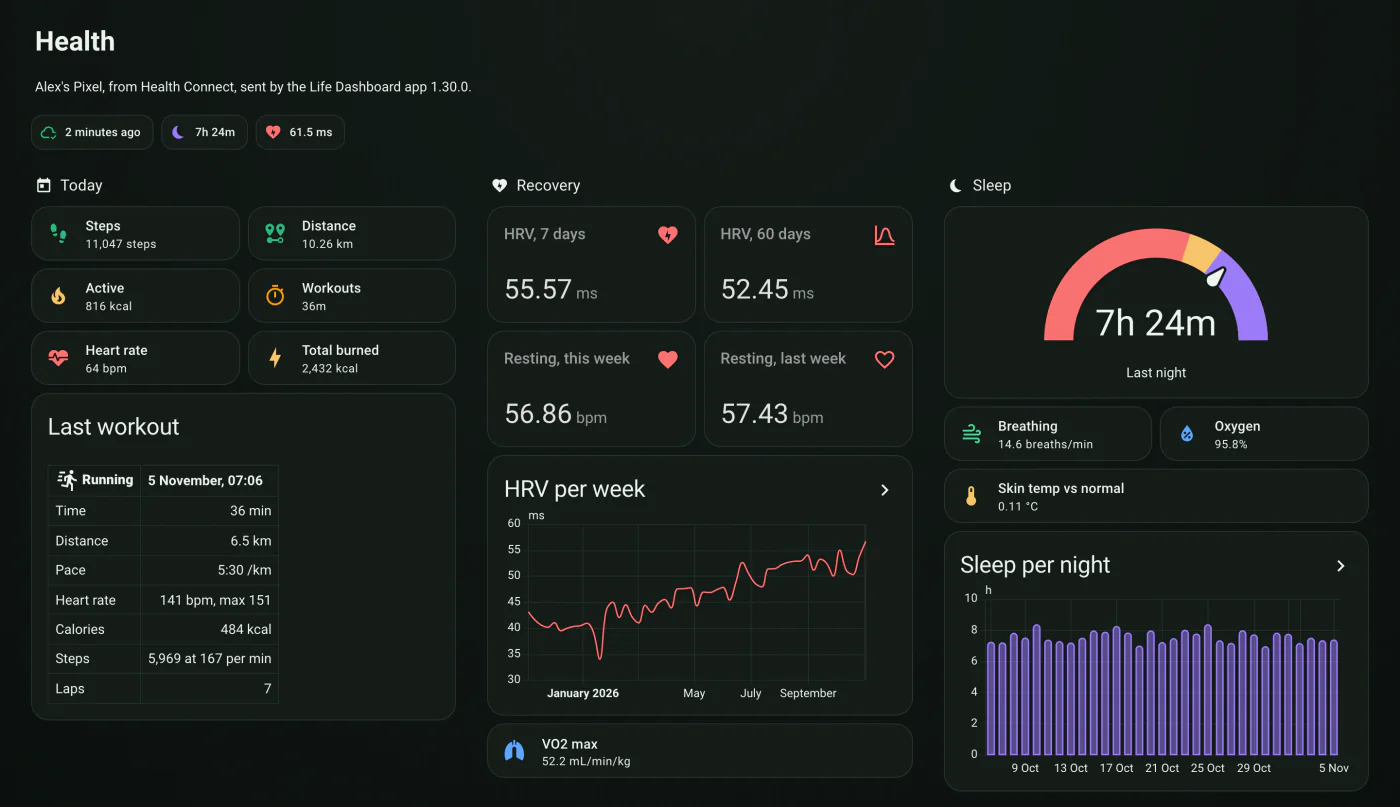
La integración trae un dashboard Health de ejemplo y un tema para copiar, hechos con las tarjetas propias de Home Assistant, que se pegan en el editor de configuración en bruto de un dashboard nuevo. Sustituye your_phone en los ID de entidad por el nombre de tu iPhone y <entry> en los ID de estadística por el que muestra el selector, y después quita las tarjetas de los tipos que no sincronizas. Un iPhone no envía la temperatura de la piel, y su variabilidad de la frecuencia cardíaca es SDNN, así que compárala con su propia referencia y no con la de un teléfono Android. El tiempo de pantalla tiene una vista propia, que un iPhone no necesita. Sensores y estadísticas enumera cada entidad.
Cuándo se sincroniza
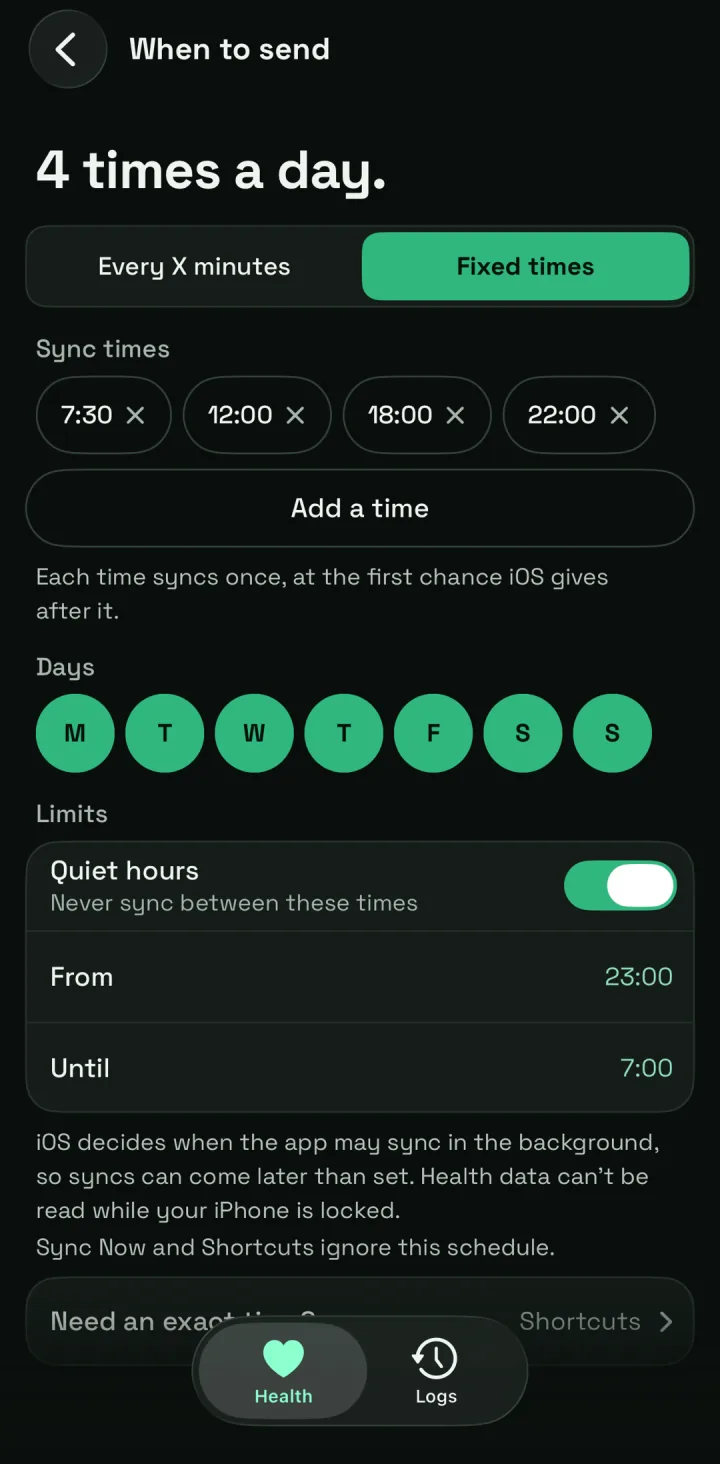
En Cuándo enviar, define un intervalo de 15 minutos o más (60 de forma predeterminada) u horas fijas del día, con días de la semana y horas de silencio. iOS decide cuándo se ejecuta una app en segundo plano, así que una hora fija significa "no antes": la sincronización se hace en la primera oportunidad que iOS da después de esa hora. La actualización en segundo plano tiene que estar activada para la app, y el modo de bajo consumo la desactiva.
Para una sincronización en un minuto exacto, crea en Atajos una automatización a esa hora que ejecute Sincronizar datos de salud. La misma acción está detrás del widget de la pantalla de inicio, de un control del centro de control en iOS 18 y posterior, y de Siri.
Los sensores de salud de la app Companion de Home Assistant
La app Companion de Home Assistant para iOS también lee Apple Health. Sus sensores de Apple Health (#5272, #5638) cubren los pasos, la frecuencia cardíaca, el peso, la presión arterial, las fases del sueño y más, cada uno como un sensor con el total de hoy o la medición más reciente. Su historial en Home Assistant empieza el día en que los activas, y los detalles de los entrenamientos, las comidas y el seguimiento del ciclo no están entre ellos.
Son suficientes cuando quieres los pasos de hoy o el último peso en una automatización o en una tarjeta Tile, y te basta un gráfico desde el día en que los activaste. Life Dashboard agrega los 28 tipos con cada registro y la app o el dispositivo que lo escribió, un backfill de todo tu historial con cada día en su propia fecha, y MQTT o un webhook junto a Home Assistant. Conserva la app Companion en cualquier caso: se ocupa de la presencia, las notificaciones y los sensores del dispositivo, y las dos funcionan a la vez.
Otras apps para iPhone también envían Apple Health a Home Assistant. Cuatro apps comparadas pone una junto a otra la app Companion, HealthSync for Home Assistant, Health Assistant Link y Life Dashboard.
Un teléfono Android en la misma casa
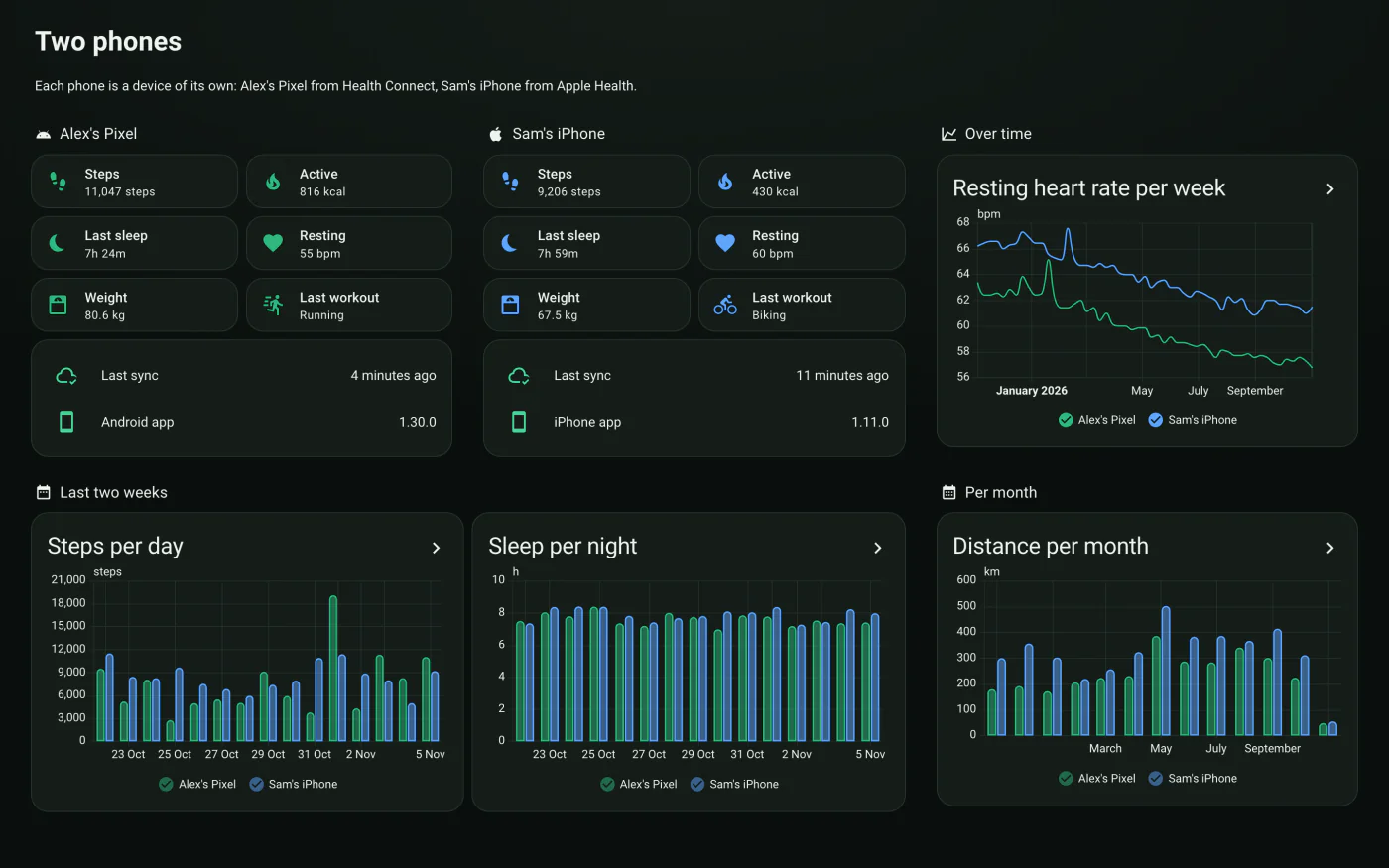
Un iPhone y un teléfono Android envían el mismo payload, así que una sola integración acepta los dos. Agrega la integración una vez por teléfono y vincula cada uno con su propio código QR; cada uno se convierte en un dispositivo propio. El teléfono Android usa Life Dashboard para Android, que lee Health Connect y además envía el tiempo de pantalla por app; la guía de Health Connect tiene sus pasos. El dashboard de ejemplo tiene una vista que pone dos teléfonos uno junto al otro.
MQTT como alternativa
Si ya tienes un broker MQTT en marcha, toca en su lugar Agregar destino en la pestaña Salud y después Broker MQTT. Activa Activar publicación MQTT, introduce los datos de tu broker y toca Guardar. Aparece un dispositivo llamado Life Dashboard Companion (iOS) con 21 sensores para los mismos 20 tipos, mediante MQTT Discovery y sin YAML. Elige una sola ruta: con las dos tendrías dos dispositivos con los mismos números.
| Función | Integración Life Dashboard | MQTT |
|---|---|---|
| Configuración | Marketplace (HACS antes de la versión 2026.11) y después un código QR | Introduces tu broker |
| Historial | Cada día, hasta donde Apple Health tenga datos, mediante backfill | Desde la primera sincronización |
| Entrenamientos y mindfulness | Horas por día | No |
| Sensores de entrenamientos | Sí | No |
| También un teléfono Android | Su propio dispositivo al lado | Su propio dispositivo y topic base |
Limitaciones
- iOS cifra Apple Health mientras el iPhone está bloqueado, así que una sincronización que iOS inicia en ese momento espera al desbloqueo, y un backfill se pone en pausa.
- Una dirección de la red doméstica solo sincroniza en casa. Lo que no se puede entregar espera en una cola en el iPhone hasta la siguiente sincronización. Una dirección HTTPS pública o Home Assistant Cloud funcionan fuera de casa; con Home Assistant Cloud, los payloads pasan por sus servidores de camino.
- En un iPhone no hay tiempo de pantalla: iOS solo muestra esos datos dentro de un sandbox que no puede enviar nada fuera.
- Los datos de un Apple Watch llegan una vez que el reloj se ha sincronizado con el iPhone.
Life Dashboard para iPhone
Dos instalaciones: la integración desde el Marketplace o HACS y la app en tu iPhone. Después, vincula con un código QR y lanza un backfill.

Abrir en el Marketplace Consigue la app para iPhone
La app de código abierto para iPhone que usa esta guía. Sin cuenta, y los datos solo van adonde tú indiques. Más sobre la app.
Preguntas frecuentes
¿Funciona cuando el iPhone está bloqueado?
Mientras está bloqueado, no. iOS cifra Apple Health en ese momento, así que ninguna app puede leerla. Una sincronización que empieza con el iPhone bloqueado espera hasta que lo desbloqueas y envía todo lo que entró entretanto.
¿Por qué una sincronización no se hace a la hora exacta que puse?
Ninguna app de iOS puede ejecutarse en segundo plano en un minuto elegido. iOS decide cuándo, así que una hora fija significa "no antes". Para una hora exacta, una automatización de Atajos a esa hora ejecuta Sincronizar datos de salud. Comprueba también que la actualización en segundo plano esté activada y el modo de bajo consumo desactivado.
¿Puede Home Assistant escribir de vuelta en Apple Health?
No. La app para iPhone solo pide acceso de lectura y nunca escribe en Apple Health. Escribir las mediciones de una báscula o de un tensiómetro desde Home Assistant es una función de Android, hacia Health Connect.
¿Necesito iCloud o una cuenta de Apple Developer?
Para la versión del App Store no hace falta una cuenta de Apple Developer: la compras una vez, como cualquier otra app. La app lee Apple Health en el iPhone y envía directamente a tu Home Assistant. Compilarla tú mismo requiere un Mac con Xcode y una membresía del Apple Developer Program, porque una cuenta de Apple gratuita no puede firmar una app que lee Apple Health.
¿Tengo todo mi historial enseguida?
Sí, hasta donde Apple Health lo conserve. Toca Enviar historial en Qué enviar y elige Todo el historial, y cada día queda en su propia fecha en las estadísticas a largo plazo. Los sensores en sí solo muestran el valor más reciente.
Borré un registro en Apple Health. ¿Lo conserva Home Assistant?
La siguiente sincronización nombra el registro borrado. Un entrenamiento borrado desaparece de los sensores de entrenamientos, y los pasos, la distancia y las calorías siguen los totales diarios propios de Apple Health, que cada sincronización envía para hoy y los dos días anteriores. Un webhook propio recibe cada borrado, para que quites el registro de tu propio almacenamiento.