
Ce qui a cessé de fonctionner le 2 novembre 2026
L’intégration Fitbit de Home Assistant utilise l’ancienne API Web de Fitbit. Google a mis fin au support de cette API le 30 septembre 2026 et l’a coupée le 2 novembre 2026. Les requêtes vers l’ancienne API Web de Fitbit et vers les points d’accès OAuth de Fitbit échouent désormais avec HTTP 410 Gone (page d’état de Google). Dans le journal de Home Assistant, cela ressemble à ceci :
Error fetching Fitbit data: Server error response: 410, message='Gone', url='https://api.fitbit.com/oauth2/token'| Quoi | Depuis le 2 novembre 2026 |
|---|---|
| L’intégration Fitbit de Home Assistant | Arrêtée. Plus de nouvelles données, capteurs indisponibles |
| Votre Fitbit ou Pixel Watch et l’application Google Health | Continuent de fonctionner |
| La synchronisation de l’application Google Health vers Santé Connect | Continue de fonctionner ; elle n’utilise pas l’API Web de Fitbit |
| L’intégration Google Health de Home Assistant | Continue de fonctionner ; elle utilise la nouvelle API Google Health |
| Les statistiques Fitbit déjà présentes dans Home Assistant | Restent, jusqu’à ce que vous les supprimiez |
L’application Google Health s’appelait l’application Fitbit jusqu’en mai 2026.
Les tableaux de bord et les outils d’export qui lisent les données Fitbit pour d’autres personnes passent eux aussi à l’API Google Health, et cela prend plus de temps qu’une modification de code. Presque toutes ses autorisations sont restreintes : tant que Google n’a pas validé une application, elle est limitée à 100 utilisateurs, et une application qui sort les données de votre téléphone doit en plus passer chaque année un audit de sécurité mené par une société externe (validation des applications par Google). Certains de ces services suspendent ou ferment les inscriptions pendant cette procédure. L’intégration Google Health de Home Assistant fonctionne avec votre propre projet Google Cloud, dont vous êtes le seul utilisateur, et la voie Santé Connect décrite plus bas n’utilise aucune API Google : aucune des deux n’a donc à attendre.
Si vous utilisez aujourd’hui l’intégration Fitbit
- Ses capteurs s’arrêtent définitivement. Ils deviennent indisponibles et le restent. Se reconnecter ou réinstaller l’intégration ne les ramène pas, car l’API sur laquelle elle repose n’existe plus.
- Conservez votre historique. Les capteurs Fitbit comme les pas, les calories, la distance, le poids et la fréquence cardiaque au repos gardent leurs statistiques à long terme dans Home Assistant. Si vous retirez l’intégration, Outils de développement > Statistiques peut signaler ces statistiques comme un problème et proposer de les supprimer. Laissez-les si vous voulez garder les anciennes courbes dans vos graphiques.
- Mettez en place la voie Santé Connect avec les étapes ci-dessous.
- Remplissez le passé. Touchez Envoyer l’historique sous Données à envoyer et choisissez 1 an ou plus. C’est un backfill, le rattrapage de l’historique : chaque jour de l’année écoulée arrive à sa propre date dans les statistiques à long terme, et la carte Graphique de statistiques affiche donc l’année passée. Santé Connect ne contient que ce que l’application Google Health y a écrit : si vous avez activé cette synchronisation récemment, les jours plus anciens n’y sont peut-être pas.
- Migrez vos tableaux de bord et vos automatisations. Les nouveaux capteurs appartiennent à un appareil qui porte le nom de votre téléphone, par exemple
sensor.owen_s_pixel_steps_today: remplacez donc les anciens identifiants d’entité Fitbit. Les anciennes et les nouvelles statistiques restent distinctes, et une carte Graphique de statistiques peut afficher les deux.
Ce qu’il vous faut
- Un téléphone Android avec Android 9 ou plus récent. La synchronisation de Google avec Santé Connect demande aussi un compte Google d’adulte.
- L’application Google Health, associée à votre Fitbit ou à votre Pixel Watch.
- Home Assistant 2026.3 ou plus récent, pour l’intégration Life Dashboard. À partir de la version 2026.11, il n’y a rien d’autre à installer ; les versions plus anciennes ont besoin de HACS.
- Life Dashboard pour Android. Elle est sur Google Play pour 4,99 € en achat unique (4,99 $US), sans abonnement : la voie simple, avec les mises à jour automatiques, et votre achat soutient le développement. Les voies gratuites installent la même application avec la même clé de signature : l’APK signé sur GitHub, Obtainium, qui tient cet APK à jour, et F‑Droid, qui la compile à partir du code source.
La mise en place
- Dans l’application Google Health, touchez Connections en haut à gauche, puis Partner apps. Sous Add connections, touchez Sync your favorite health apps > Set up, acceptez, choisissez les types de données et touchez Autoriser. La page d’aide de Google décrit les mêmes étapes.
- Dans Paramètres > Marketplace (HACS avant Home Assistant 2026.11), cherchez Life Dashboard et installez-le. Avec HACS, téléchargez-le puis redémarrez Home Assistant.
- Si la configuration ne s’est pas ouverte d’elle-même, allez dans Paramètres > Appareils et services > Ajouter une intégration et cherchez Life Dashboard. Donnez un nom au téléphone. Saisissez l’adresse IP de Home Assistant dans le champ Home Assistant address, par exemple
http://192.168.1.20:8123; Home Assistant l’affiche dans Paramètres > Système > Réseau, dans la section Adaptateur réseau. La fenêtre affiche ensuite un QR code.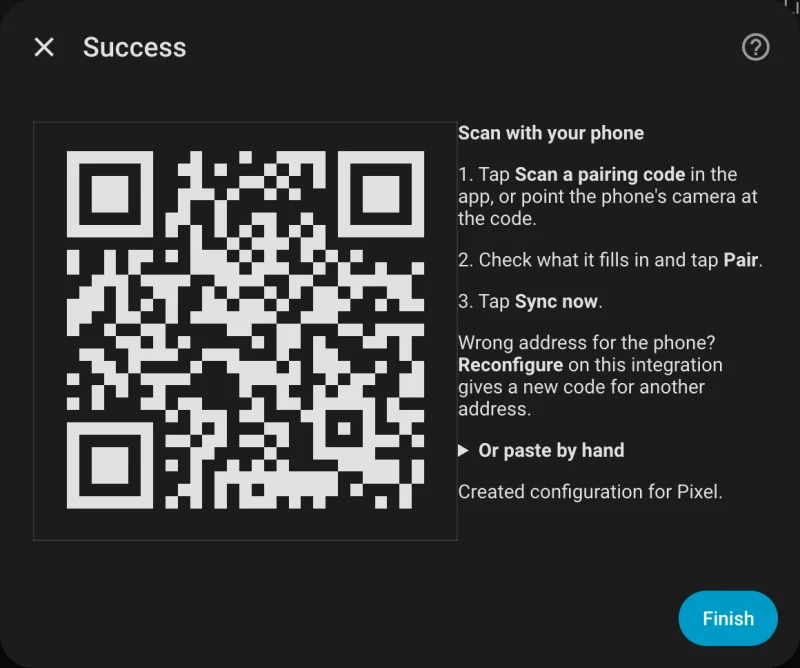
- Installez Life Dashboard pour Android depuis Google Play, où l’application s’appelle Health Data for Home Assistant : 4,99 € en achat unique, avec les mises à jour automatiques. Ou installez-la gratuitement, la même application avec la même clé de signature : ouvrez l’APK de GitHub sur le téléphone et autorisez une fois l’installation depuis votre navigateur, ou ajoutez-la dans Obtainium ou F‑Droid (options d’installation). Android peut vous avertir avant d’installer un APK qui ne vient pas du Play Store ; il le fait pour toute application d’une autre source. Ouvrez l’application et, à l’écran Où envoyer vos données ?, touchez Scanner un code d’association, scannez le code puis touchez Associer.
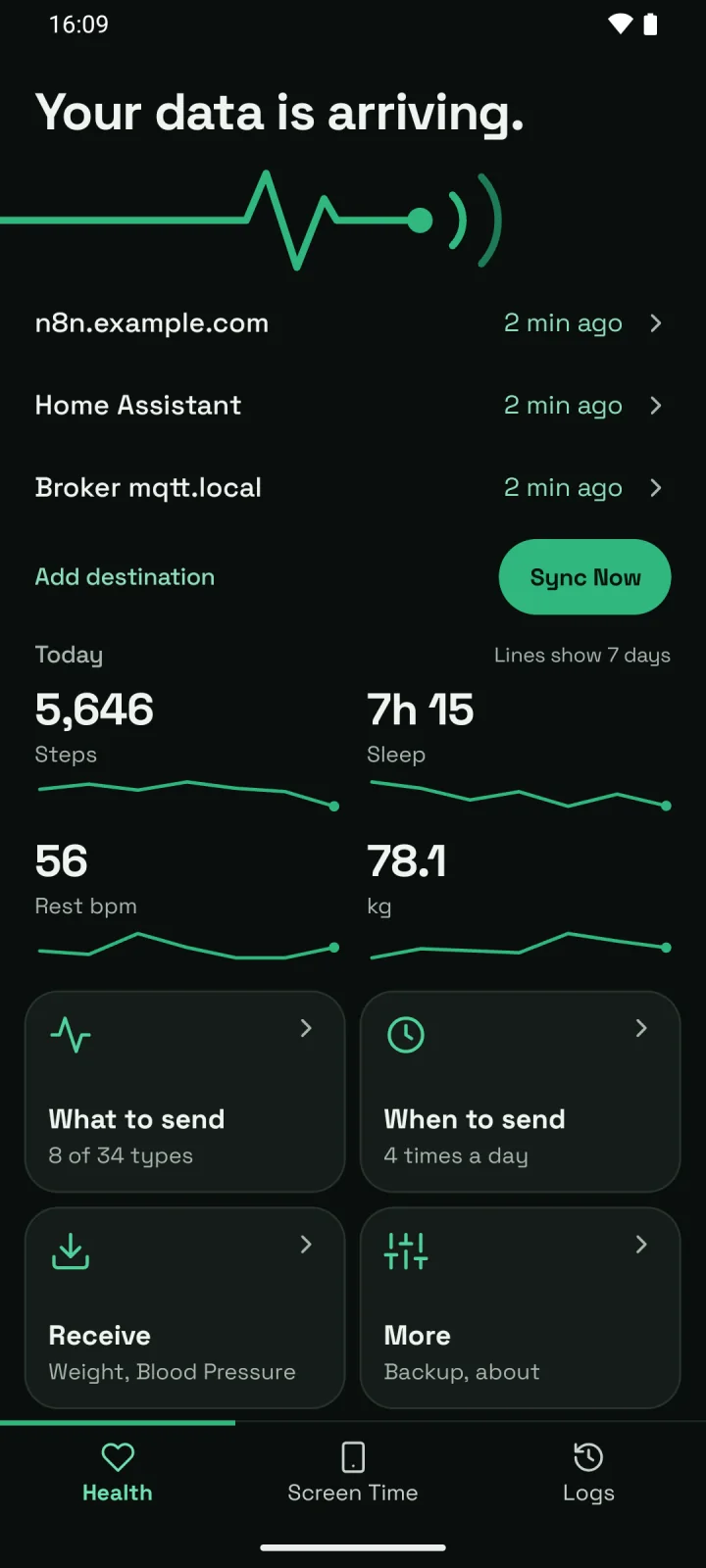
- Dans l’onglet Santé, touchez Autoriser et accordez l’accès à vos types de données ainsi que la lecture en arrière-plan. Le préréglage L’essentiel couvre les pas, le sommeil, la fréquence cardiaque, la fréquence cardiaque au repos, la distance, les calories et le poids ; activez la variabilité de la fréquence cardiaque, la fréquence respiratoire, la température cutanée et le reste sous Données à envoyer.
- Touchez Synchroniser maintenant. Pour les données plus anciennes, touchez Envoyer l’historique sous Données à envoyer et choisissez jusqu’où remonter, de 30 jours à Tout l’historique, après Autoriser l’accès à l’historique si la page l’affiche.
Ce que vous obtenez
Parmi ce que Google Health écrit dans Santé Connect d’après la liste de Google, l’application transmet :
| Domaine | Types |
|---|---|
| Activité | Pas, distance, calories totales, séances d’exercice, VO2 max |
| Sommeil | Séances de sommeil avec leurs phases |
| Cœur et respiration | Fréquence cardiaque, fréquence cardiaque au repos, variabilité de la fréquence cardiaque, fréquence respiratoire |
| Corps | Poids, masse grasse, température corporelle, température cutanée, glycémie |
| Alimentation et boissons | Hydratation, nutrition |
| Suivi du cycle | Règles, flux menstruel, saignements intermenstruels |
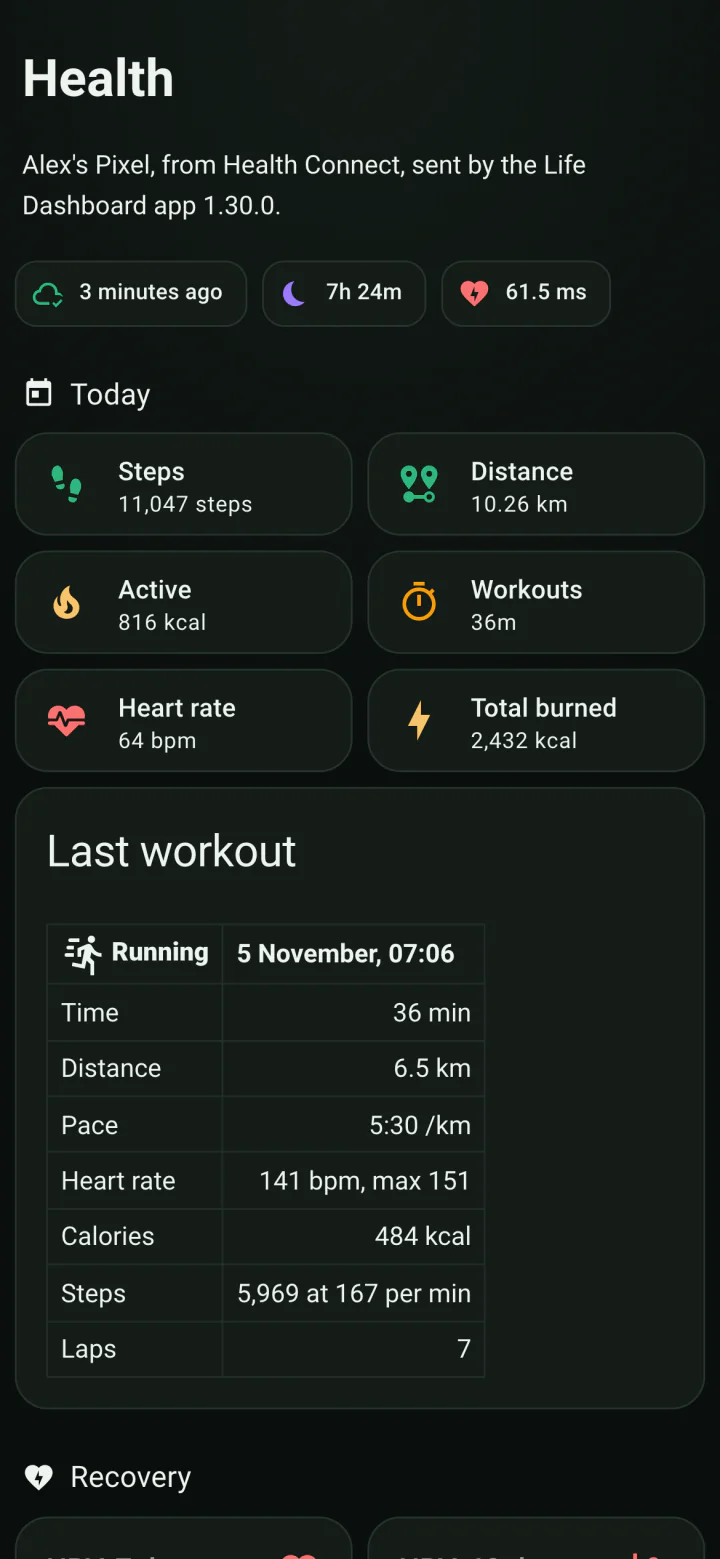
Les totaux quotidiens et les dernières mesures deviennent des capteurs, et chaque jour est enregistré à sa propre date dans les statistiques à long terme. Un backfill envoie tout l’historique que Google Health a écrit dans Santé Connect, en entier. Depuis la version 0.10.0 de l’intégration, vos séances d’exercice deviennent aussi des capteurs d’entraînement : le dernier entraînement avec son type et sa durée, et vos minutes d’exercice d’aujourd’hui et d’hier.
Avec l’intégration 1.1.0 ou plus récente, vos nuits deviennent aussi des capteurs et des statistiques par phase, et la Life Dashboard Sleep Card dessine la nuit sous forme d’hypnogramme.
Absents de la liste de Google en octobre 2026 : la SpO2 et les calories actives. Un utilisateur a pourtant vu arriver la SpO2 nocturne de Fitbit : vérifiez donc sur votre propre téléphone, dans les autorisations des applications de Santé Connect. Google Health écrit aussi les étages, la vitesse et les itinéraires d’exercice, que l’application n’envoie pas.
L’intégration Google Health de Home Assistant, en comparaison
Home Assistant 2026.8 a ajouté une intégration Google Health. Elle lit le cloud de Google avec la nouvelle API Google Health, celle qui a remplacé l’API Web de Fitbit. Les deux peuvent fonctionner côte à côte.
| Fonctionnalité | Intégration Google Health | Life Dashboard |
|---|---|---|
| Installation | Projet Google Cloud, API Google Health, client OAuth publié, liaison du compte | Installer, scanner un QR code |
| D’où viennent les données | Du cloud de Google, interrogé toutes les 15 minutes ou toutes les heures | De votre téléphone, envoyées par l’application |
| Historique | Valeurs actuelles, pas de backfill | Chaque jour dans les statistiques à long terme, backfill de tout votre historique |
| Variabilité de la fréquence cardiaque, fréquence respiratoire, température cutanée | Pas de capteur | Oui |
| Autres applications et appareils | Ce qui arrive dans votre compte Google Health | Toute application qui écrit dans Santé Connect |
Les limites
- Les mesures nocturnes comme le sommeil, la variabilité de la fréquence cardiaque et la fréquence respiratoire arrivent dans Santé Connect quand l’application Google Health se synchronise après votre réveil, souvent une heure plus tard ou davantage. La synchronisation suivante les récupère.
- Santé Connect fait partie d’Android : cette voie demande donc un téléphone Android.
- Un backfill ne peut envoyer que ce qui se trouve dans Santé Connect. Les jours que l’application Google Health n’y a jamais écrits ne peuvent pas être rattrapés.
- Une adresse du réseau domestique ne synchronise qu’à la maison. Une adresse HTTPS publique ou Home Assistant Cloud fonctionne partout.
Life Dashboard pour Android
Deux installations : l’intégration depuis le Marketplace ou HACS et l’application sur votre téléphone. Une minute suffit ensuite pour les associer.

4,99 € en achat unique sur Google Play : la voie simple, avec les mises à jour automatiques, et votre achat soutient le développement.
Ou gratuitement, la même application avec la même clé de signature : APK sur GitHub · Obtainium · F‑Droid
Ouvrir dans le Marketplace Obtenir l’application Android
L’application Android open source utilisée dans ce guide. Sans compte, sans cloud. En savoir plus sur l’application.
Questions fréquentes
Existe-t-il une intégration Google Health pour Home Assistant ?
Oui, dans Home Assistant lui-même depuis la version 2026.8. Elle demande votre propre projet Google Cloud avec l’API Google Health activée et un client OAuth que vous publiez, sans quoi les identifiants expirent tous les 7 jours. Elle lit ensuite le cloud de Google toutes les 15 minutes ou toutes les heures. Cela convient aux valeurs quotidiennes actuelles. Pour la variabilité de la fréquence cardiaque, pour tout votre historique ou pour vous passer de projet Google Cloud, suivez la voie décrite sur cette page ; les deux peuvent fonctionner côte à côte. Ne la confondez pas avec l’application Google Health, l’ancienne application Fitbit, qui est celle qui écrit vos données dans Santé Connect sur le téléphone.
L’intégration Fitbit de Home Assistant fonctionne-t-elle encore ?
Non. Elle utilise l’ancienne API Web de Fitbit, que Google a coupée le 2 novembre 2026 : elle ne reçoit donc plus aucune donnée.
Mon intégration Fitbit ne fonctionne plus dans Home Assistant. Puis-je la réparer ?
Non, si elle s’est arrêtée le 2 novembre 2026 ou après, ou si son journal affiche 410 Gone pour api.fitbit.com/oauth2/token. C’est la fin de l’API Web de Fitbit, pas un défaut de votre installation : vous reconnecter ou réinstaller n’y changera rien. La réponse complète indique que l’API a été mise hors service le 30 octobre, la date que Google avait d’abord annoncée ; la page d’état de Google donne le 2 novembre comme jour où le trafic s’est arrêté. Passez à Santé Connect avec les étapes ci-dessus, ou à l’intégration Google Health de Home Assistant.
Vais-je perdre mon historique Fitbit dans Home Assistant ?
Non. Les statistiques à long terme déjà écrites par les capteurs Fitbit restent jusqu’à ce que vous les supprimiez. Les nouvelles données arrivent sous de nouvelles entités, et un backfill les remplit aussi loin que remontent vos données dans Santé Connect.
Ai-je besoin d’un projet Google Cloud ou d’un compte développeur Fitbit ?
Non. L’application Life Dashboard lit Santé Connect sur le téléphone et envoie directement à Home Assistant. Le seul réglage côté Google est la synchronisation avec Santé Connect dans l’application Google Health.
Puis-je envoyer ces données ailleurs que dans Home Assistant ?
Oui. Les mêmes données peuvent aller vers un broker MQTT ou vers n’importe quelle URL qui accepte un POST JSON. Voir Santé Connect vers un webhook.
Une balance reliée à Home Assistant peut-elle alimenter Google Health ?
Oui, pour le poids et la masse grasse. L’application écrit ces mesures dans Santé Connect, et Google Health les y lit. Google Health ne lit pas la tension artérielle dans Santé Connect. Voir les mesures d’une balance connectée vers Samsung Health.