
Pourquoi cela passe par Santé Connect
Samsung Health n’a aucune API cloud à laquelle vous connecter, et le SDK de données de Samsung n’est ouvert qu’aux partenaires enregistrés. Samsung Health se synchronise en revanche avec Santé Connect sur le téléphone, dans les deux sens. Santé Connect n’a pas non plus d’API web : une application sur le téléphone le lit donc et transmet les données. Pour en savoir plus, voir Une API web pour Santé Connect ou Apple Santé.
Ce qu’il vous faut
- Un téléphone Android avec Android 9 ou plus récent, Santé Connect et Samsung Health. Associez votre Galaxy Watch à Samsung Health pour obtenir ses données.
- Life Dashboard pour Android. Elle est sur Google Play pour 4,99 € en achat unique (4,99 $US), sans abonnement : la voie simple, avec les mises à jour automatiques, et votre achat soutient le développement. Les voies gratuites installent la même application avec la même clé de signature : l’APK signé sur GitHub, Obtainium, qui tient cet APK à jour, et F‑Droid, qui la compile à partir du code source.
- Un serveur qui accepte un POST JSON en HTTPS, avec une limite de corps d’au moins 10 Mo. Le HTTP non chiffré sur votre propre réseau demande d’activer Autoriser les webhooks en HTTP non chiffré sous Plus > Avancé.
Envoyer Samsung Health vers un webhook
- Dans Samsung Health, allez dans Paramètres > Santé Connect, touchez Démarrer, choisissez les données et touchez Autoriser. La lecture et l’écriture s’accordent séparément.
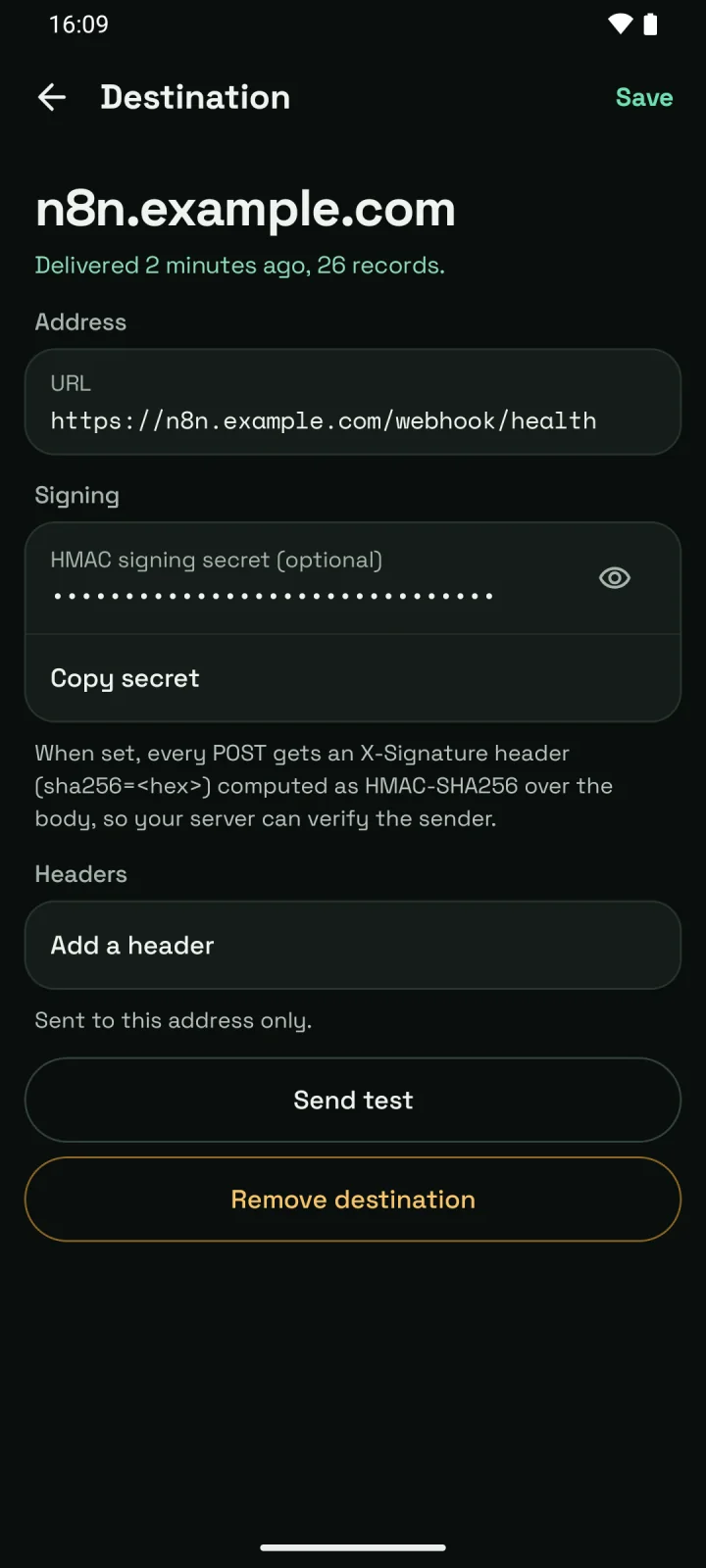
- Dans l’application Life Dashboard, dans l’onglet Santé, touchez Ajouter une destination (ou Utiliser votre propre serveur si rien n’est encore configuré), saisissez votre URL sous URL de webhook et touchez Ajouter un webhook.
- Sous Secret de signature HMAC (facultatif), touchez Générer et reportez la même valeur sur votre serveur.
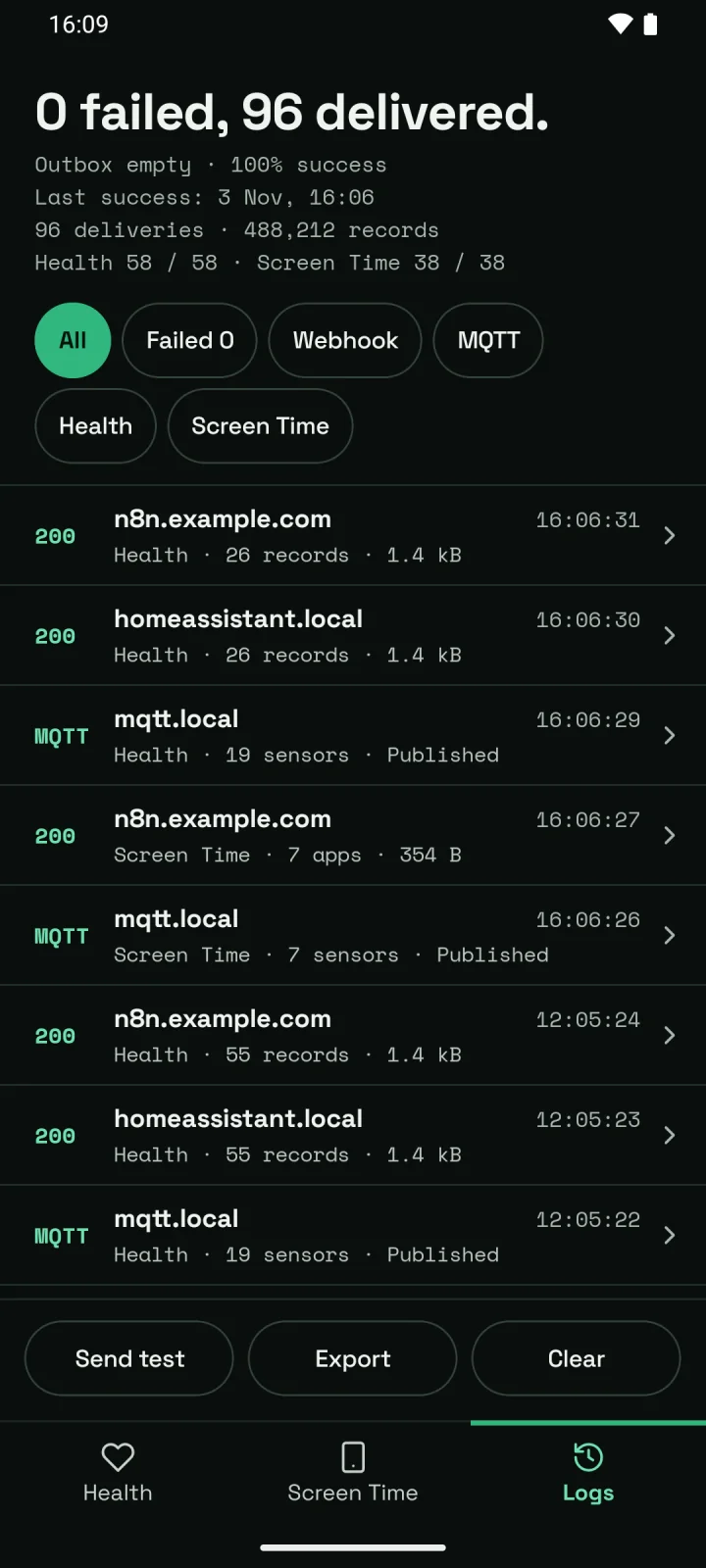
- Touchez Enregistrer en haut, rouvrez la ligne de l’adresse dans l’onglet et touchez Envoyer un test.
- Touchez Autoriser et accordez l’accès à vos types de données ainsi que la lecture en arrière-plan. Activez les types que vous voulez sous Données à envoyer.
- Empêchez Android d’arrêter les synchronisations : Paramètres > Applications > Life Dashboard > Batterie, à régler sur Non restreinte, puis ajoutez Life Dashboard à la liste Never sleeping apps (les applications jamais mises en veille) dans Paramètres > Batterie > Background usage limits (les limites d’utilisation en arrière-plan).
- Touchez Synchroniser maintenant. Pour les données plus anciennes, touchez Envoyer l’historique sous Données à envoyer et choisissez jusqu’où remonter, de 30 jours à Tout l’historique.
Ce que vous obtenez
Parmi ce que Samsung synchronise avec Santé Connect d’après sa liste, voici les types que l’application transmet :
| Domaine | Types |
|---|---|
| Activité | Pas, séances d’exercice, calories totales et distance issues des entraînements, VO2 max issu des entraînements |
| Sommeil | Séances de sommeil avec leurs phases |
| Cœur et sang | Fréquence cardiaque, tension artérielle, glycémie, saturation en oxygène |
| Corps | Poids, masse grasse, taille, métabolisme de base |
| Alimentation | Nutrition |
Chaque requête est un POST avec un seul objet JSON. Abrégé, et sans le uuid ni le champ source que porte chaque enregistrement :
{
  "timestamp": "2026-10-04T07:15:02.481Z",
  "app_version": "1.23.0",
  "source": "health_connect",
  "sequence": 1842,
  "daily_totals": [
    { "date": "2026-10-04", "steps": 1204, "distance_meters": 911.6 }
  ],
  "sleep": [
    {
      "session_end_time": "2026-10-04T06:30:00Z",
      "duration_seconds": 28800,
      "stages": [
        { "stage": "deep", "start_time": "2026-10-03T23:00:00Z",
          "end_time": "2026-10-04T01:00:00Z", "duration_seconds": 7200 }
      ]
    }
  ]
}
Stockez les enregistrements avec uuid comme clé, car il reste le même quand un enregistrement est renvoyé, et utilisez daily_totals pour les pas, la distance et les calories : une marche comptée par le téléphone et la montre n’est ainsi comptée qu’une fois. La référence du payload documente chaque champ.
Ce que Samsung garde pour lui
Absents de la liste de Samsung en octobre 2026 : le stress, l’ECG, l’Energy Score, la variabilité de la fréquence cardiaque, la température cutanée, la fréquence respiratoire, la fréquence cardiaque au repos et le suivi du cycle. Ce que Samsung Health partage peut changer à chaque version : vérifiez donc sur votre propre téléphone, dans les autorisations des applications de Santé Connect, à la ligne Samsung Health.
Une synchronisation continue, pas un fichier ponctuel
Il ne s’agit pas d’un CSV de tout ce que Samsung Health a enregistré depuis toujours. La première synchronisation envoie les 7 derniers jours, et chaque synchronisation suivante envoie ce qui est nouveau ou modifié, toutes les 60 minutes par défaut ou à heures fixes. Un backfill remonte aussi loin que Santé Connect conserve des données. Votre récepteur décide du format : des lignes dans Postgres, un fichier CSV ou autre chose.
La présence de votre ancien historique Samsung Health dans Santé Connect dépend de Samsung Health, et Samsung ne le précise pas. Son guide indique seulement qu’une fois les deux connectés, les données nouvelles ou modifiées sont partagées. Pour voir ce que Santé Connect contient, lancez un backfill Tout l’historique après Autoriser l’accès à l’historique : il envoie tout ce que Santé Connect contient pour les types que vous avez activés, et le jour le plus ancien qui arrive chez votre récepteur indique donc jusqu’où remontent vos données.
Des récepteurs qui fonctionnent : la stack Life Dashboard avec Postgres et Grafana, un nœud Webhook n8n, Node-RED, ou un court script. La référence du payload propose un récepteur en Python et un autre en Node.js comme point de départ.
Les limites
- Les données de la montre arrivent dans Santé Connect après être arrivées sur le téléphone : quand la montre se reconnecte, ou quand vous ouvrez l’écran d’accueil de Samsung Health ou le tirez vers le bas. Samsung retient un moment la fréquence cardiaque continue pour économiser la batterie.
- Les données antérieures de plus de 30 jours à votre première autorisation demandent l’autorisation d’historique de Santé Connect, que la page du backfill vous propose avec Autoriser l’accès à l’historique.
Life Dashboard pour Android
Activez Santé Connect dans Samsung Health, installez l’application et touchez Envoyer un test vers votre URL.

4,99 € en achat unique sur Google Play : la voie simple, avec les mises à jour automatiques, et votre achat soutient le développement.
Ou gratuitement, la même application avec la même clé de signature : APK sur GitHub · Obtainium · F‑Droid
Obtenir l’application Android Référence du payload
L’application Android open source utilisée dans ce guide. Sans compte, sans cloud. En savoir plus sur l’application.
Questions fréquentes
Existe-t-il une API Samsung Health que je peux appeler depuis mon serveur ?
Pas pour vos propres données. Samsung n’a aucune API cloud à laquelle vous connecter, et son SDK de données est réservé aux partenaires enregistrés. Santé Connect, sur le téléphone, est la voie ouverte.
Puis-je obtenir un fichier CSV ?
Oui. Plus > Exporter les données, dans l’onglet Santé, partage en CSV ou en JSON ce que la prochaine synchronisation enverrait. Vers votre serveur, les données de santé quittent l’application en JSON, et votre récepteur peut aussi écrire du CSV si vous le souhaitez.
Puis-je les envoyer aussi vers Home Assistant ?
Oui. Associez l’intégration Life Dashboard, comme dans Samsung Health dans Home Assistant, et chaque payload part vers les deux. Il compte comme livré dès que l’un des deux l’accepte : une destination indisponible à ce moment-là le manque donc.