
Was ankommt und was bei Garmin bleibt
Garmin Connect teilt einen Teil deiner Daten mit Health Connect, und nur dieser Teil kann Home Assistant erreichen. Dafür braucht es Garmin Connect 5.14.1 oder neuer auf Android 14 oder neuer.
| Daten | Typen |
|---|---|
| Kommt an | Schritte, Distanz, aktive Kalorien und Gesamtkalorien, Aktivitäten als Trainings, Schlaf mit Phasen, Herzfrequenz, Gewicht, Körperfett |
| Bleibt bei Garmin | Ruheherzfrequenz, HRV (Garmin schreibt gar keine), Body Battery, Stress, Pulse Ox, Atmung, Trainingsbelastung (alle Apps im Vergleich) |
Das ist Garmins eigene Liste, Stand Oktober 2026, und Garmin kann sie mit jedem Update von Garmin Connect ändern. Für Body Battery, Stress und Trainingsbelastung hat Health Connect gar keinen Typ.
Was du brauchst
- Ein Android-Telefon mit Android 14 oder neuer und Garmin Connect 5.14.1 oder neuer, gekoppelt mit deiner Uhr.
- Home Assistant 2026.3 oder neuer, für die Life-Dashboard-Integration. Ab 2026.11 musst du nichts weiter installieren; ältere Versionen brauchen HACS.
- Life Dashboard für Android. Es gibt sie bei Google Play für 4,99 € einmalig (4,99 US$), ohne Abo: der bequeme Weg, mit automatischen Updates, und mit dem Kauf unterstützt du die Entwicklung. Die kostenlosen Wege installieren dieselbe App mit demselben Signaturschlüssel: die signierte APK von GitHub, Obtainium, das diese APK aktuell hält, und F‑Droid, das sie aus dem Quellcode baut.
So richtest du es ein
- Geh in Garmin Connect zu Einstellungen > Connected Apps > Health Connect und erlaube die Datentypen.
- Suche unter Einstellungen > Marketplace (vor Home Assistant 2026.11: HACS) nach Life Dashboard und installiere die Integration. Mit HACS lädst du sie herunter und startest Home Assistant neu.
- Wenn sich die Einrichtung nicht von selbst öffnet, geh zu Einstellungen > Geräte & Dienste > Integration hinzufügen und suche nach Life Dashboard. Gib dem Telefon einen Namen. Trag im Feld Home-Assistant-Adresse die IP-Adresse von Home Assistant ein, etwa
http://192.168.1.20:8123; Home Assistant zeigt sie unter Einstellungen > System > Netzwerk, im Abschnitt Netzwerkadapter. Danach zeigt der Dialog einen QR-Code.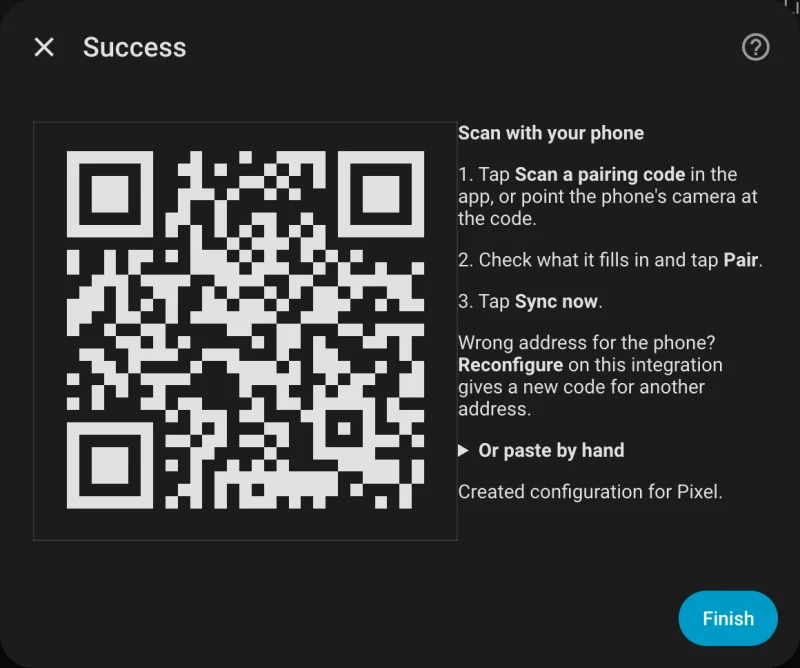
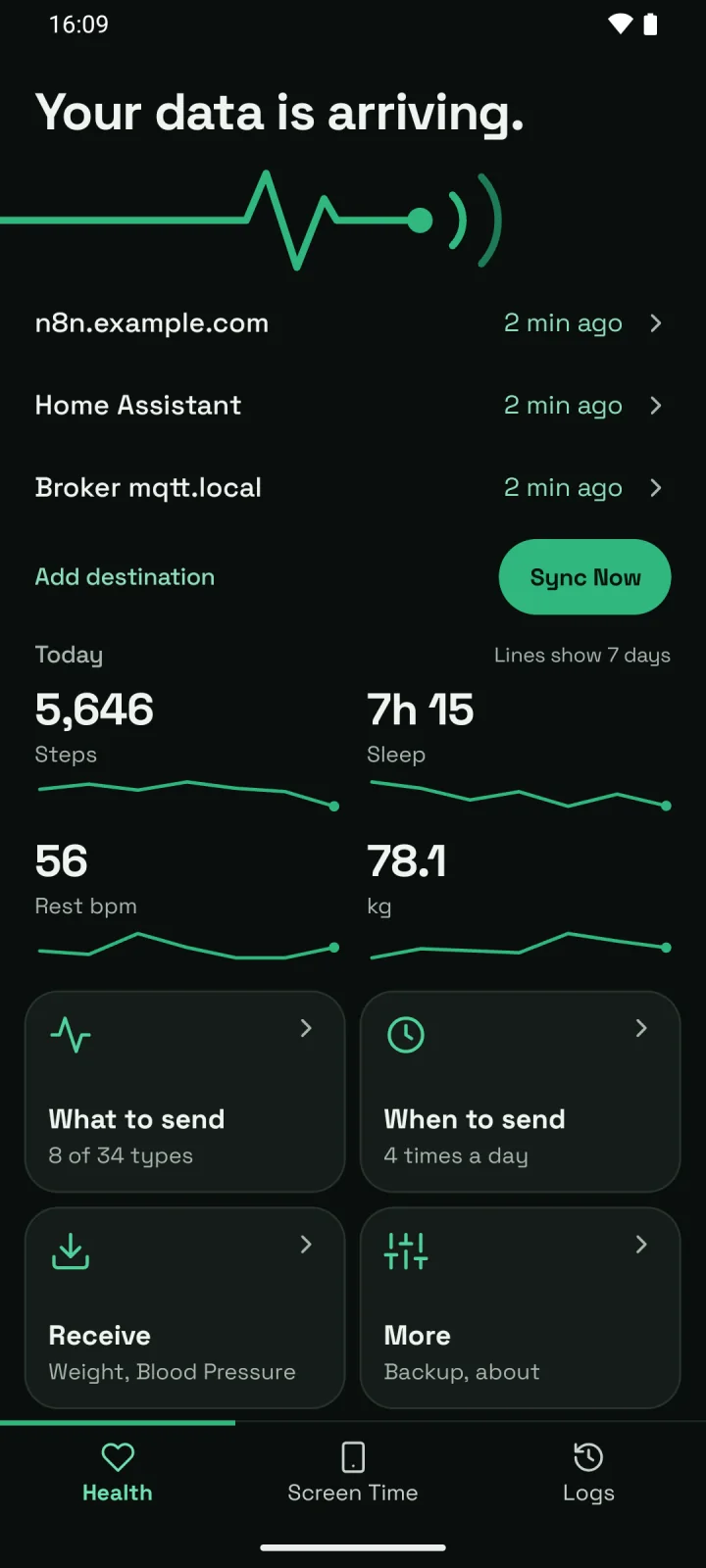
- Installiere Life Dashboard für Android von Google Play, dort unter dem Namen „Health Data for Home Assistant“, für 4,99 € einmalig. Dann bleibt die App von selbst aktuell. Oder installiere sie kostenlos, dieselbe App mit demselben Signaturschlüssel: Öffne die APK von GitHub auf dem Telefon und erlaube deinem Browser einmalig die Installation, oder füge sie in Obtainium oder F‑Droid hinzu (alle Wege zur App). Android warnt vielleicht, bevor es eine APK von außerhalb des Play Store installiert; das tut es bei jeder App aus einer anderen Quelle. Öffne die App, tippe bei Wohin sollen deine Daten? auf Kopplungscode scannen, scanne den Code und tippe auf Koppeln.
- Tippe auf dem Tab Gesundheit auf Erteilen und erlaube deine Datentypen und das Lesen im Hintergrund. Die Auswahl Das Wesentliche schaltet auch die Ruheherzfrequenz ein, die Garmin nicht teilt; sie bekommt also keinen Sensor. Körperfett und Trainings schaltest du bei Bedarf unter Was senden ein.
- Tippe auf Jetzt synchronisieren. Für ältere Daten tippst du unter Was senden auf Verlauf senden und wählst, wie weit zurück, von 30 Tage bis Alles. Zeigt die Seite Verlaufszugriff erteilen, tippst du vorher darauf.
Die Anleitung Gesundheitsdaten in Home Assistant beschreibt jeden Schritt ausführlicher: wo du die IP-Adresse von Home Assistant findest, die Akku-Einstellungen und eine Kachel auf deinem Dashboard.
Was du bekommst
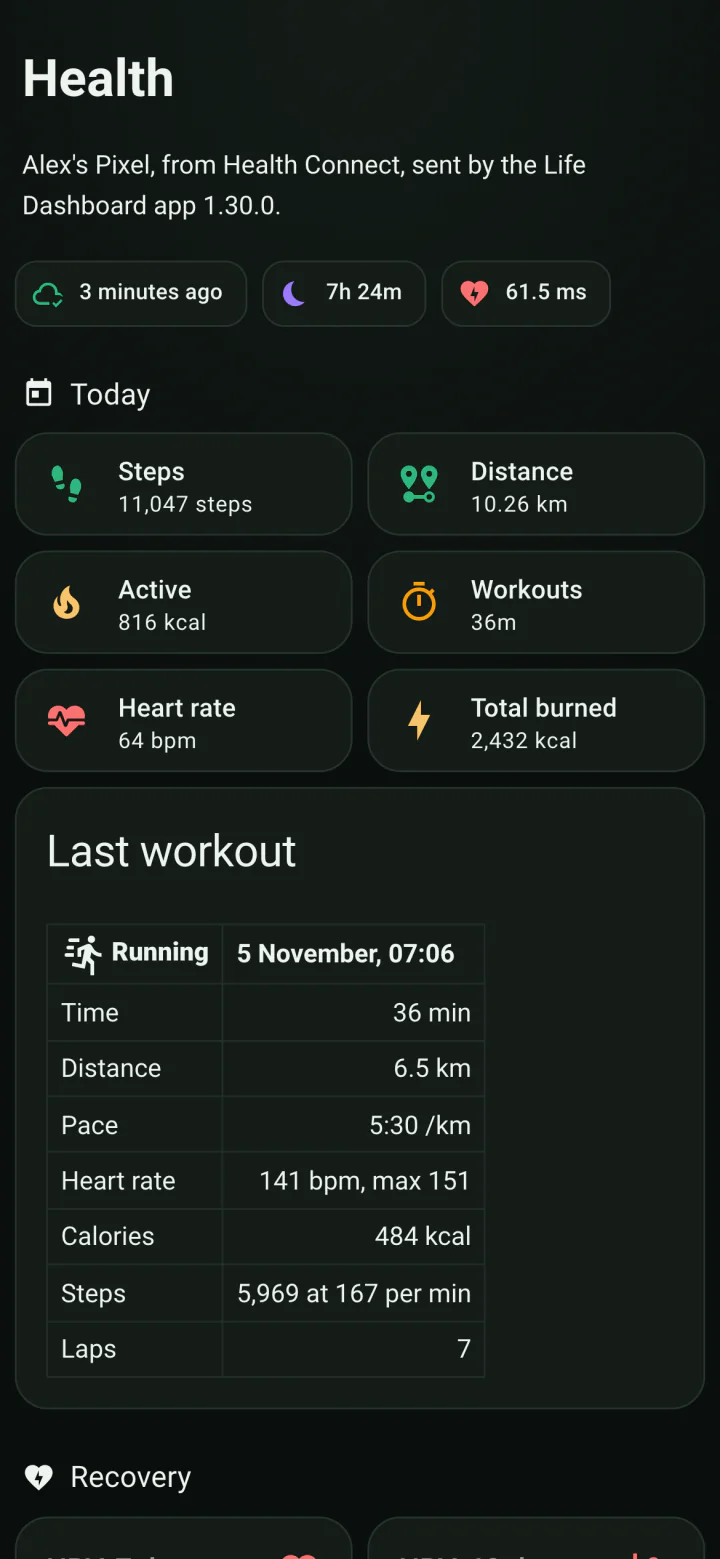
- Sensoren für Schritte, Distanz und Kalorien von heute sowie für die letzte Herzfrequenz, den letzten Schlaf, Gewicht und Körperfett. Sensoren erscheinen, sobald Daten ankommen. Ein Typ, den Garmin nicht teilt, taucht also nie als leerer Sensor auf.
- Schlafphasen. Mit der Integration 1.1.0 oder neuer werden tief, leicht, REM, wach und Schlafzeit pro Nacht zu Sensoren und Statistiken, und die Life Dashboard Sleep Card zeichnet die Nacht als Hypnogramm.
- Verlauf in den Langzeitstatistiken: ein Wert pro Tag für Schritte, Distanz in km, Kalorien sowie Schlaf- und Trainingszeit in Stunden, und Mittelwert, Minimum und Maximum pro Stunde für Herzfrequenz, Gewicht und Körperfett. Statt eines Ruhewerts kannst du das stündliche Minimum der Herzfrequenz als Diagramm zeigen, aber es ist nicht die Ruheherzfrequenz, die Garmin anzeigt.
- Nichts doppelt gezählt. Schritte, Distanz und Kalorien nutzen die Tagessummen von Health Connect. Zählen Telefon und Garmin denselben Spaziergang, zählt er einmal.
Grenzen
- Garmin Connect schreibt nach jeder Synchronisierung mit der Uhr in Health Connect. Daten können also Stunden nach der Aufzeichnung ankommen, mit ihrer ursprünglichen Zeit. Die nächste Synchronisierung der App holt sie ab.
- Garmin liest nichts aus Health Connect. Messwerte einer Waage in Home Assistant erreichen über die App Samsung Health oder Google Health, aber nicht Garmin Connect.
- Eine Adresse im Heimnetz synchronisiert nur zu Hause. Eine öffentliche HTTPS-Adresse oder Home Assistant Cloud funktioniert überall.
Life Dashboard für Android
Zwei Installationen: die Integration aus dem Marketplace oder aus HACS und die App auf deinem Telefon. Danach schaltest du Health Connect in Garmin Connect ein und koppelst mit einem QR-Code.

4,99 € einmalig bei Google Play, mit automatischen Updates.
Oder kostenlos, dieselbe App mit demselben Signaturschlüssel: APK auf GitHub · Obtainium · F‑Droid
Im Marketplace öffnen Android-App holen
Die Open-Source-App für Android, die diese Anleitung verwendet. Kein Konto, keine Cloud. Mehr zur App.
Häufige Fragen
Braucht Home Assistant meinen Garmin-Login?
Nein. Die Daten kommen aus Health Connect auf deinem Telefon, und die App sendet sie direkt an Home Assistant. Nichts meldet sich bei Garmins Cloud an.
Warum gibt es keine Ruheherzfrequenz und keine Body Battery?
Garmin Connect teilt sie nicht mit Health Connect, und für Body Battery, Stress und Trainingsbelastung hat Health Connect keinen Typ. Die Garmin-Connect-Integration aus der Community liest sie mit deinem Garmin-Konto aus Garmins Cloud, und sie kann neben dieser App laufen.
Auf meinem Telefon läuft Android 13. Kann ich es trotzdem nutzen?
Nicht mit Garmin. Garmin Connect schreibt erst ab Android 14 in Health Connect. Die App selbst läuft ab Android 9, für Uhren, deren App auch unter älterem Android in Health Connect schreibt.
Kann ich Garmin-Daten auch woandershin senden als an Home Assistant?
Ja. Dieselben Daten können an einen MQTT-Broker gehen oder an jede URL, die einen JSON-POST annimmt. Siehe Health-Connect-Daten exportieren.