
Was du brauchst
- Ein iPhone mit iOS 17 oder neuer.
- Home Assistant 2026.3 oder neuer, für die Life-Dashboard-Integration. Ab 2026.11 musst du nichts weiter installieren; ältere Versionen brauchen HACS. Die iPhone-App braucht die Integration 0.7.1 oder neuer; auf beiden Wegen bekommst du die neueste.
- Life Dashboard für iPhone. Es gibt sie im App Store für 6,99 € einmalig (5,99 US$), ohne Abo. Der Bau aus dem Quellcode mit Xcode kostet nichts zusätzlich, wenn du schon Mitglied im Apple Developer Program bist.
Richte Home Assistant zuerst ein: Die App scannt bei der Einrichtung den QR-Code, den die Integration anzeigt.
So richtest du es ein
- Suche unter Einstellungen > Marketplace (vor Home Assistant 2026.11: HACS) nach Life Dashboard oder nimm den Link Im Marketplace öffnen, und installiere die Integration. Mit HACS lädst du sie herunter und startest Home Assistant neu.
- Wenn sich die Einrichtung nicht von selbst öffnet, geh zu Einstellungen > Geräte & Dienste > Integration hinzufügen und suche nach Life Dashboard. Gib dem iPhone einen Namen. Prüf das Feld Home-Assistant-Adresse: An diese Adresse sendet das iPhone. iOS erlaubt unverschlüsseltes
http://nur zu einer IP-Adresse, zu einem.local-Namen wiehomeassistant.localoder zu einem Namen ohne Punkt.http://192.168.1.20:8123funktioniert also,http://ha.lan:8123nicht. Für alles andere nimmst duhttps://oder Home Assistant Cloud. Danach zeigt der Dialog einen QR-Code.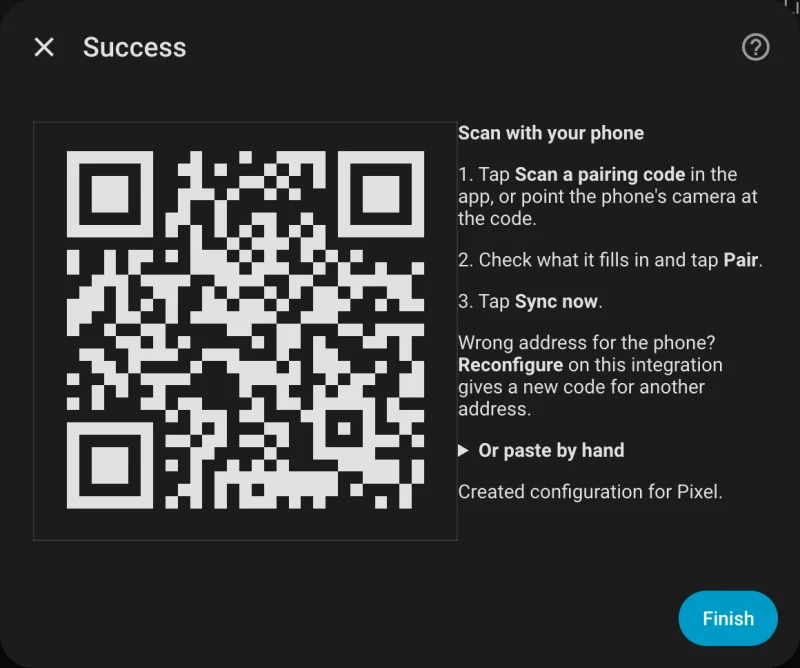
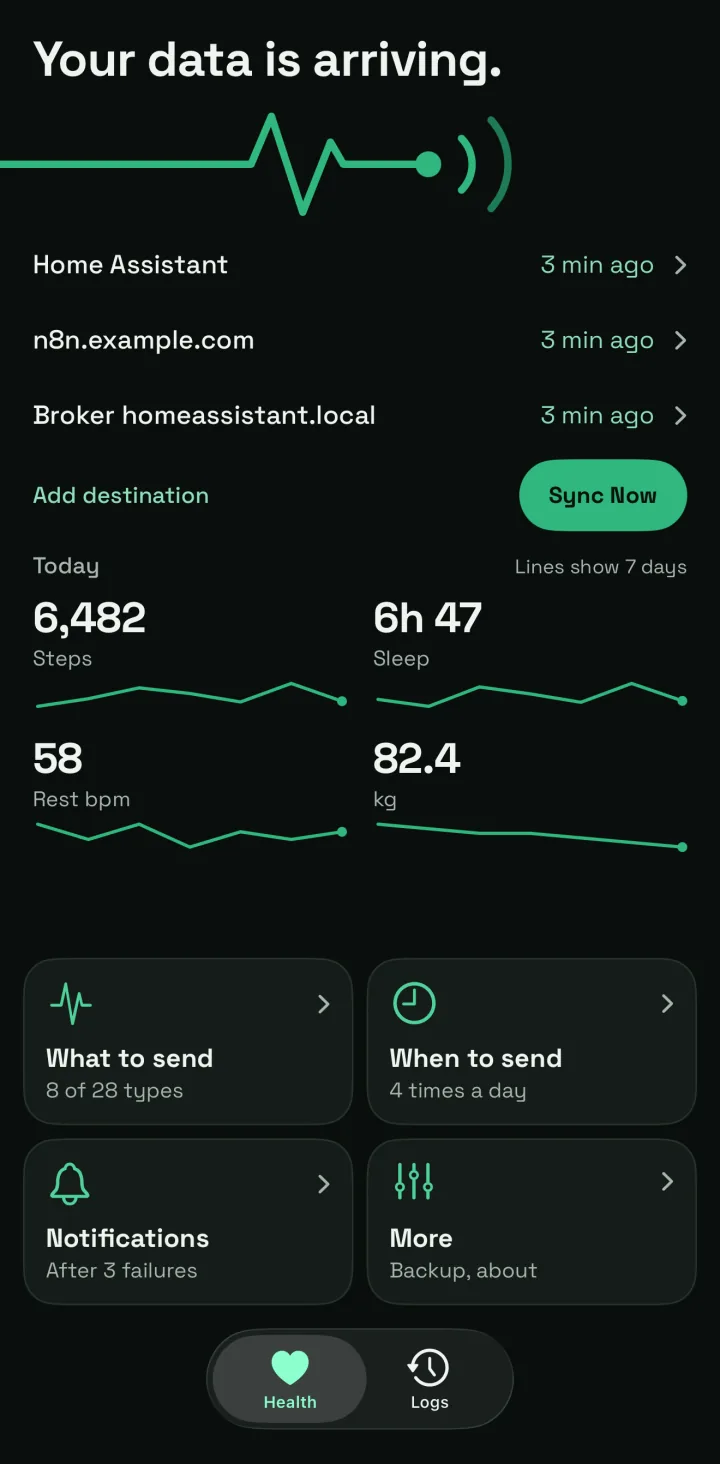
- Installiere und öffne die Life-Dashboard-App. Tippe bei Wohin sollen deine Daten? auf Kopplungscode scannen, scanne den Code und tippe auf Koppeln. Die App sendet einen Test-Ping, damit das iPhone sofort in Home Assistant erscheint. Die Kamera des iPhones geht auch: Sie öffnet die Kopplungsseite in Safari, und ein Button dort gibt den Code an die App weiter.
- Wenn iOS nach dem Zugriff auf das lokale Netzwerk fragt, erlaube ihn. Ohne diesen Zugriff erreicht nichts ein Home Assistant bei dir zu Hause.
- Wähle deine Datentypen: Das Wesentliche, Alle Typen oder Später wählen. Erlaube danach den Zugriff auf Apple Health. Ist ein Typ eingeschaltet, nach dem iOS noch nicht gefragt hat, zeigt die Zeile Zugriff auf Apple Health unter Was senden den Button Erteilen. iOS verrät einer App nie, ob du das Lesen erlaubt hast. Ein abgelehnter Typ sendet also einfach nichts; ändern kannst du das in der Health-App unter deinem Profil, Apps, Life Dashboard.
- Gleich danach läuft eine erste Synchronisierung und zeigt, was angekommen ist. Später sendet Jetzt synchronisieren auf dem Tab Gesundheit sofort, was neu ist. Das iPhone erscheint unter Einstellungen > Geräte & Dienste > Life Dashboard, mit einem Sensor für jeden gesendeten Typ. Die erste Synchronisierung eines Typs sendet seine letzten 7 Tage.
- Für ältere Daten tippst du unter Was senden auf Verlauf senden und wählst, wie weit zurück, von 30 Tagen bis Alles. Jeder Tag landet in Home Assistant auf seinem eigenen Datum. Das Nachtragen läuft, solange die App offen und das iPhone entsperrt ist, und hält so lange den Bildschirm an. Unter iOS 26 läuft es weiter, wenn du die App wechselst, und zeigt seinen Fortschritt im System an.
Was du bekommst
- Sensoren für 20 der 28 Typen, der Blutdruck als zwei: Schritte, Distanz, aktive Kalorien und Gesamtkalorien von heute (etwa
sensor.alex_s_iphone_steps_today) und die letzten Werte für Herzfrequenz, Ruheherzfrequenz, HRV, den letzten Schlaf, Gewicht, Größe, Blutdruck, Blutzucker, Blutsauerstoff, Atemfrequenz, Körpertemperatur, Basaltemperatur, Körperfett, magere Körpermasse, VO2max und das letzte Getränk. Jeder letzte Wert trägt die Zeit, die er beschreibt, und die App oder das Gerät, das ihn geschrieben hat. - Schlafphasen. Mit der Integration 1.1.0 oder neuer werden tief, leicht, REM, wach und Schlafzeit pro Nacht zu Sensoren und Statistiken, und die Life Dashboard Sleep Card zeichnet die Nacht als Hypnogramm.
- Trainings: das letzte Training und die Minuten von heute und gestern, mit Art, Beginn und Ende jeder Einheit.
- Was du isst. Mit der Integration 1.2.0 oder neuer die Kalorien, das Eiweiß, die Kohlenhydrate und das Fett der Mahlzeiten von heute, aus der App, in der du dein Essen erfasst, mit jedem Tag als Statistik.
- Verlauf in den Langzeitstatistiken: ein Wert pro Tag für Schritte, Distanz in km, Kalorien, Schlaf-, Trainings- und Achtsamkeitszeit in Stunden und Flüssigkeit, und Mittelwert, Minimum und Maximum pro Stunde für Herzfrequenz, Gewicht und die anderen Messwerte. Ein Backfill legt jeden Tag auf seinem eigenen Datum ab.
- Nichts doppelt gezählt. Schritte, Distanz und Kalorien kommen aus den eigenen Statistiken von Apple Health, so wie die Health-App sie zählt. Ein Spaziergang, den iPhone und Watch beide aufgezeichnet haben, zählt also einmal.
Mahlzeiten, Einträge aus dem Zyklusprotokoll und Details zu Trainings sind Ereignisse und keine Werte, deshalb bekommen sie keinen Sensor. Ein eigener Webhook bekommt sie vollständig.
Diagramme und ein Dashboard
Der eigene Verlauf eines Sensors zeigt, wann jeder Wert angekommen ist. Nach einem Backfill liegt dort also alles auf heute. Zeig stattdessen die Statistik als Diagramm, mit der Karte Statistikdiagramm. Die Statistiken erscheinen in ihrer Entitätsauswahl unter dem Namen des iPhones:
type: statistics-graph
title: Steps per week
chart_type: bar
period: week
days_to_show: 90
stat_types:
  - change
entities:
  - life_dashboard:<entry>_steps   # pick "Alex's iPhone steps" from the picker
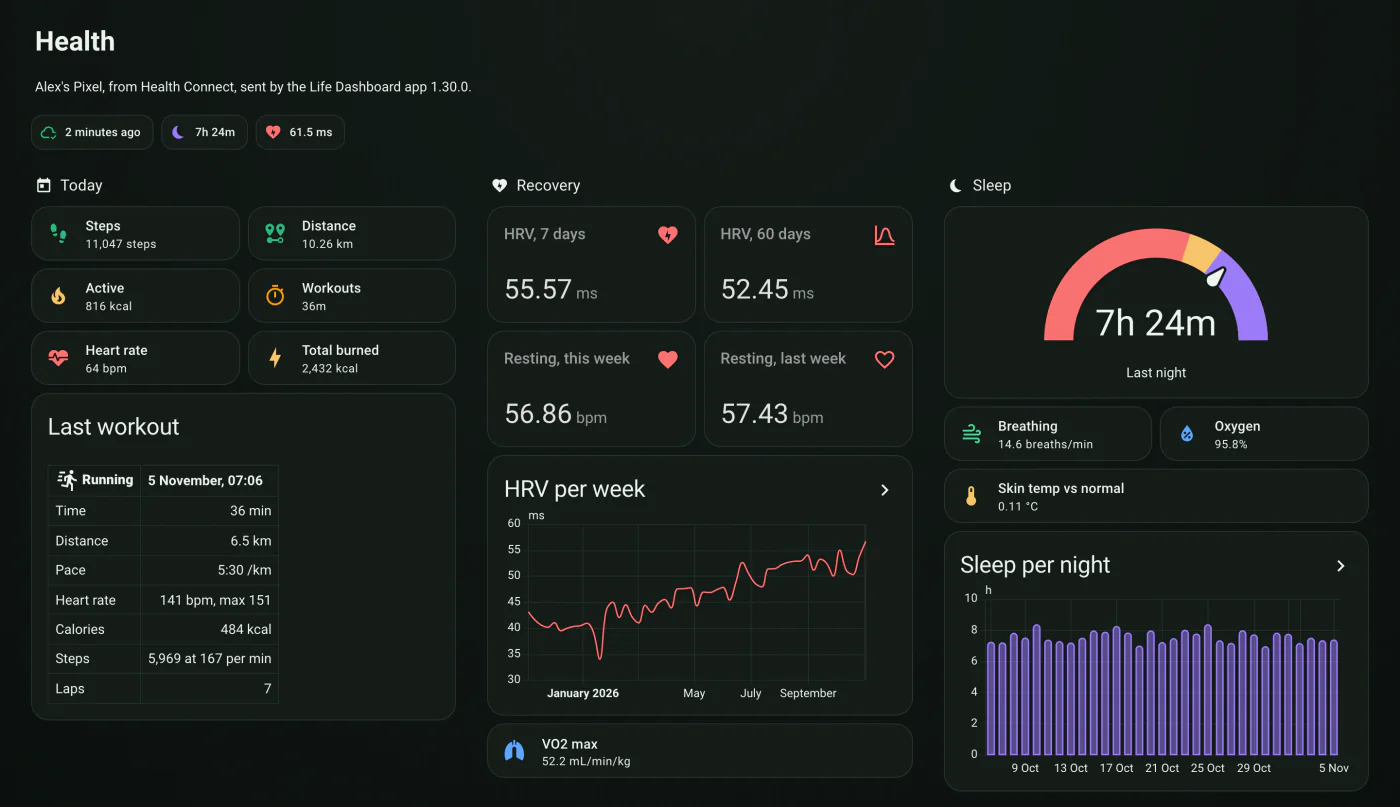
Die Integration bringt ein Beispiel-Dashboard Health samt Theme zum Kopieren mit, gebaut aus den eigenen Karten von Home Assistant. Du fügst es im Raw-Konfigurationseditor eines neuen Dashboards ein. Ersetze your_phone in den Entitäts-IDs durch den Namen deines iPhones und <entry> in den Statistik-IDs durch den Wert, den die Auswahl zeigt, und entferne dann die Karten für Typen, die du nicht synchronisierst. Ein iPhone sendet keine Hauttemperatur, und seine Herzfrequenzvariabilität ist SDNN. Vergleich sie also mit ihrem eigenen Basiswert und nicht mit dem eines Android-Telefons. Die Bildschirmzeit hat eine eigene Ansicht, die ein iPhone nicht braucht. Sensoren und Statistiken listet jede Entität auf.
Wann synchronisiert wird
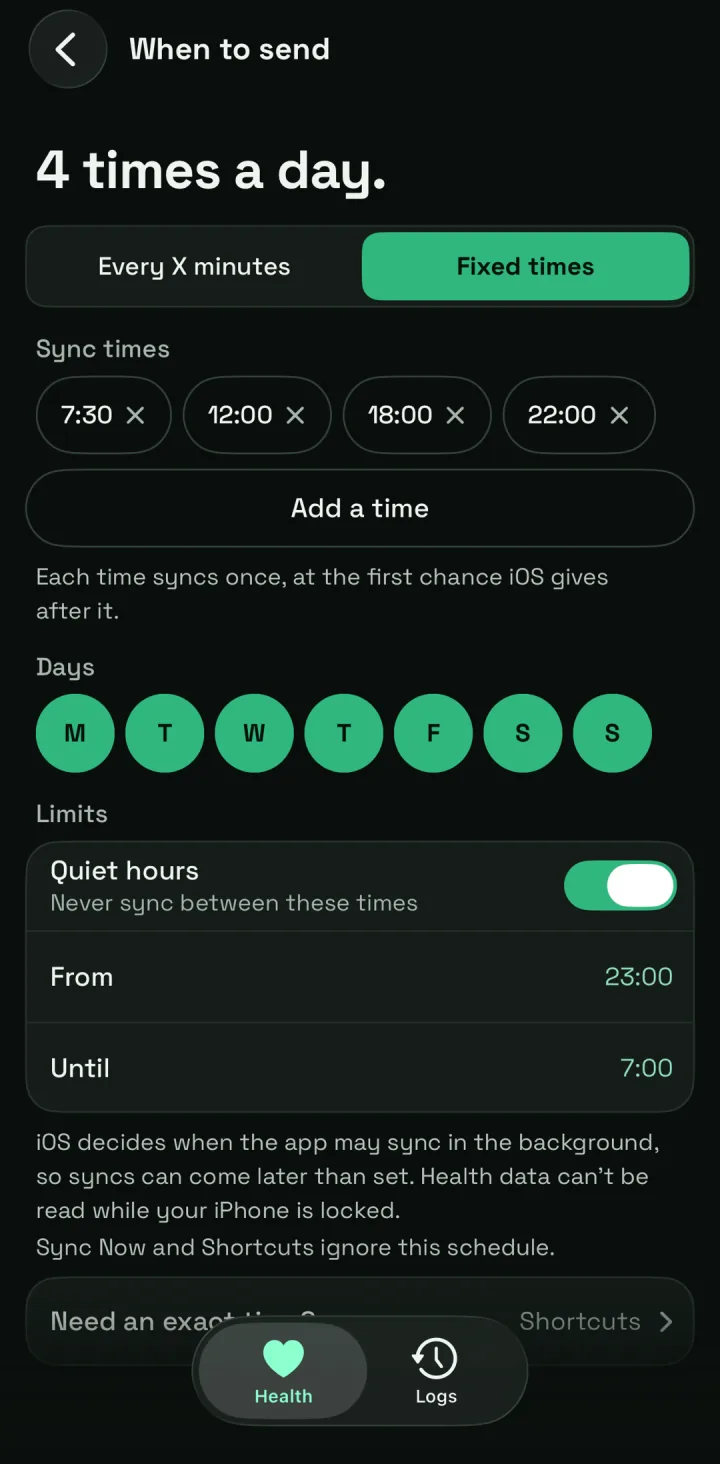
Unter Wann senden stellst du ein Intervall von 15 Minuten oder mehr ein (standardmäßig 60) oder feste Uhrzeiten, mit Wochentagen und Ruhezeiten. iOS entscheidet, wann eine App im Hintergrund läuft. Eine feste Zeit heißt also „nicht vorher“: Die Synchronisierung läuft bei der ersten Gelegenheit, die iOS danach gibt. Die Hintergrundaktualisierung muss für die App eingeschaltet sein, und der Stromsparmodus schaltet sie aus.
Für eine Synchronisierung zu einer genauen Minute legst du in Kurzbefehle eine Automation zu dieser Zeit an, die Gesundheitsdaten synchronisieren ausführt. Dieselbe Aktion steckt hinter dem Widget auf dem Home-Bildschirm, einem Steuerelement im Kontrollzentrum ab iOS 18 und Siri.
Die Health-Sensoren der Companion-App von Home Assistant
Die Companion-App von Home Assistant für iOS liest Apple Health ebenfalls. Ihre Apple-Health-Sensoren (#5272, #5638) decken Schritte, Herzfrequenz, Gewicht, Blutdruck, Schlafphasen und mehr ab, jeweils als ein Sensor mit der Summe von heute oder dem neuesten Messwert. Ihr Verlauf in Home Assistant beginnt an dem Tag, an dem du sie einschaltest, und Details zu Trainings, Mahlzeiten und Zyklusprotokoll sind nicht dabei.
Sie reichen, wenn du die Schritte von heute oder das letzte Gewicht in einer Automation oder auf einer Kachel willst und dir ein Diagramm ab dem Tag des Einschaltens genügt. Life Dashboard ergänzt die 28 Typen mit jedem Datensatz und der App oder dem Gerät, das ihn geschrieben hat, einen Backfill deines ganzen Verlaufs mit jedem Tag auf seinem eigenen Datum und MQTT oder einen Webhook neben Home Assistant. Behalte die Companion-App so oder so: Sie kümmert sich um Anwesenheit, Benachrichtigungen und Gerätesensoren, und beide laufen nebeneinander.
Auch andere iPhone-Apps senden Apple Health an Home Assistant. Vier Apps im Vergleich stellt die Companion-App, HealthSync for Home Assistant, Health Assistant Link und Life Dashboard nebeneinander.
Ein Android-Telefon im selben Haushalt
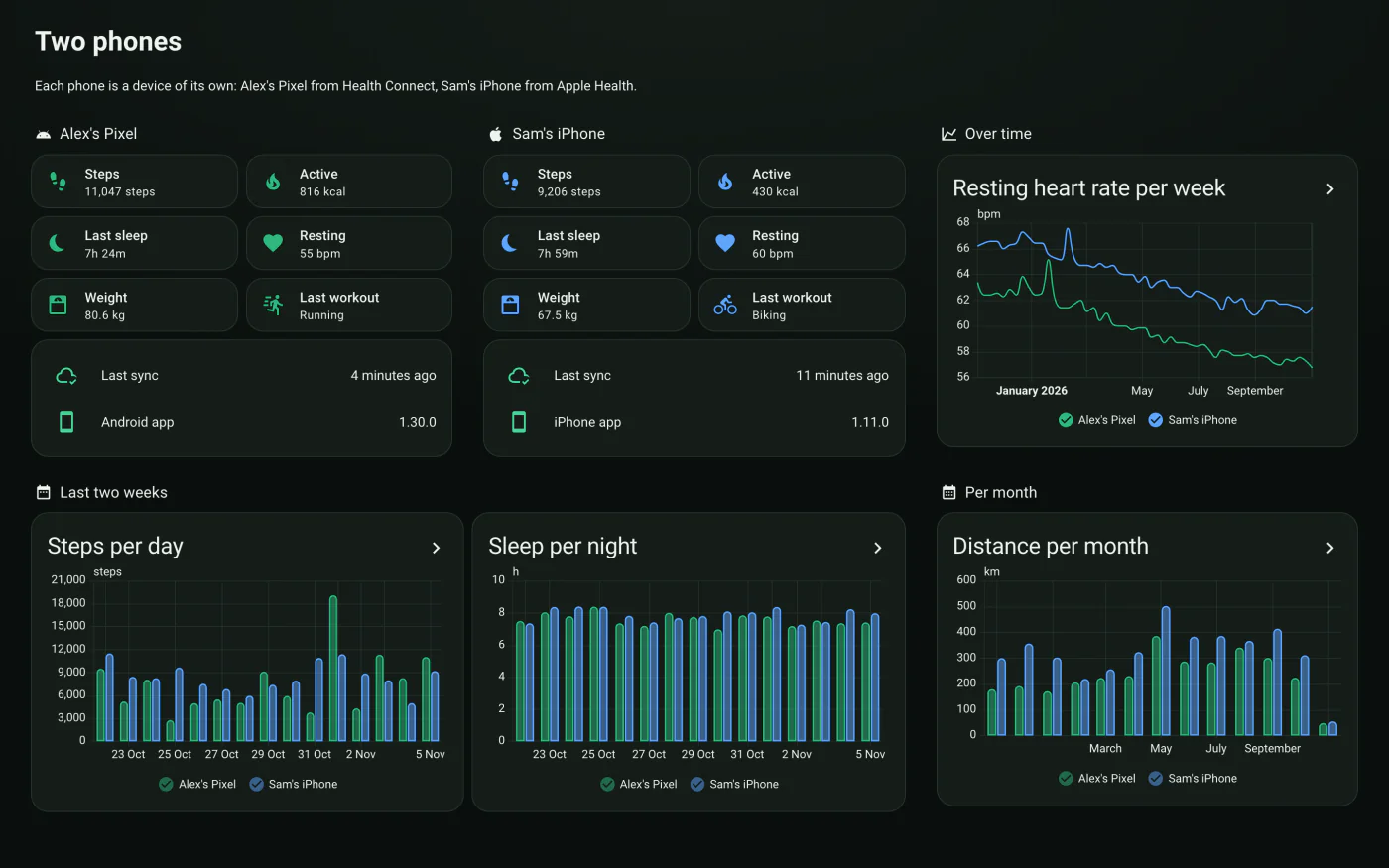
Ein iPhone und ein Android-Telefon senden denselben Payload, eine Integration nimmt also beide an. Füge die Integration einmal pro Telefon hinzu und kopple jedes mit seinem eigenen QR-Code; jedes wird ein eigenes Gerät. Das Android-Telefon nutzt Life Dashboard für Android, das Health Connect liest und außerdem die Bildschirmzeit pro App sendet; die Schritte dazu stehen in der Anleitung zu Health Connect. Das Beispiel-Dashboard hat eine Ansicht, die zwei Telefone nebeneinanderstellt.
MQTT als Alternative
Läuft bei dir schon ein MQTT-Broker, tippst du stattdessen auf dem Tab Gesundheit auf Ziel hinzufügen, dann auf MQTT-Broker. Schalte MQTT-Veröffentlichung aktivieren ein, trag deinen Broker ein und tippe auf Sichern. Ein Gerät namens Life Dashboard Companion (iOS) erscheint mit 21 Sensoren für dieselben 20 Typen, über MQTT Discovery und ohne YAML. Nimm einen der beiden Wege: Mit beiden bekommst du zwei Geräte mit denselben Zahlen.
| Funktion | Life-Dashboard-Integration | MQTT |
|---|---|---|
| Einrichtung | Marketplace (vor 2026.11: HACS), dann ein QR-Code | Broker eintragen |
| Verlauf | Jeder Tag, so weit zurück, wie Apple Health Daten hat, per Backfill | Ab der ersten Synchronisierung |
| Trainings und Achtsamkeit | Stunden pro Tag | Nein |
| Trainingssensoren | Ja | Nein |
| Zusätzlich ein Android-Telefon | Ein eigenes Gerät daneben | Ein eigenes Gerät und Basis-Topic |
Grenzen
- iOS verschlüsselt Apple Health, solange das iPhone gesperrt ist. Eine Synchronisierung, die iOS dann startet, wartet also auf das Entsperren, und ein Backfill pausiert.
- Eine Adresse im Heimnetz synchronisiert nur zu Hause. Was nicht zugestellt werden kann, wartet in einer Warteschlange auf dem iPhone auf die nächste Synchronisierung. Eine öffentliche HTTPS-Adresse oder Home Assistant Cloud funktioniert auch unterwegs; mit Home Assistant Cloud laufen die Payloads auf dem Weg über dessen Server.
- Auf einem iPhone gibt es keine Bildschirmzeit: iOS zeigt die Daten der Bildschirmzeit nur in einer Sandbox, die nichts nach außen senden kann.
- Daten einer Apple Watch kommen an, sobald die Uhr mit dem iPhone synchronisiert hat.
Life Dashboard für iPhone
Zwei Installationen: die Integration aus dem Marketplace oder aus HACS und die App auf deinem iPhone. Danach koppelst du mit einem QR-Code und startest einen Backfill.

Im Marketplace öffnen iPhone-App holen
Die Open-Source-App für das iPhone, die diese Anleitung verwendet. Kein Konto, und die Daten gehen nur dorthin, wohin du sie schickst. Mehr zur App.
Häufige Fragen
Funktioniert es, wenn das iPhone gesperrt ist?
Nicht, solange es gesperrt ist. iOS verschlüsselt Apple Health dann, keine App kann es also lesen. Eine Synchronisierung, die bei gesperrtem iPhone startet, wartet, bis du es entsperrst, und sendet alles, was inzwischen dazugekommen ist.
Warum läuft eine Synchronisierung nicht genau zu der Zeit, die ich eingestellt habe?
Keine iOS-App kann im Hintergrund zu einer gewählten Minute laufen. iOS entscheidet, wann, eine feste Zeit heißt also „nicht vorher“. Für eine genaue Zeit führt eine Automation in Kurzbefehle zu dieser Zeit Gesundheitsdaten synchronisieren aus. Prüf außerdem, ob die Hintergrundaktualisierung eingeschaltet und der Stromsparmodus aus ist.
Kann Home Assistant in Apple Health zurückschreiben?
Nein. Die iPhone-App bittet nur um Lesezugriff und schreibt nie in Apple Health. Messwerte von Waage und Blutdruckmessgerät aus Home Assistant zu schreiben, ist eine Funktion der Android-App, in Health Connect.
Brauche ich iCloud oder einen Apple-Developer-Account?
Für die Version aus dem App Store brauchst du keinen Apple-Developer-Account: Du kaufst sie einmal, wie jede andere App. Die App liest Apple Health auf dem iPhone und sendet direkt an dein Home Assistant. Wer selbst baut, braucht einen Mac mit Xcode und eine Mitgliedschaft im Apple Developer Program, denn mit einem kostenlosen Apple Account lässt sich keine App signieren, die Apple Health liest.
Bekomme ich sofort meinen ganzen Verlauf?
Ja, so weit zurück, wie Apple Health ihn hat. Tippe unter Was senden auf Verlauf senden und wähle Alles, dann landet jeder Tag auf seinem eigenen Datum in den Langzeitstatistiken. Die Sensoren selbst zeigen nur den neuesten Wert.
Ich habe einen Datensatz in Apple Health gelöscht. Behält Home Assistant ihn?
Die nächste Synchronisierung nennt den gelöschten Datensatz. Ein gelöschtes Training verschwindet aus den Trainingssensoren, und Schritte, Distanz und Kalorien folgen den eigenen Tagessummen von Apple Health, die jede Synchronisierung für heute und die zwei Tage davor sendet. Ein eigener Webhook bekommt jede Löschung, damit du den Datensatz aus deinem eigenen Speicher entfernen kannst.