
Was du brauchst
- Home Assistant 2026.3 oder neuer.
- Für die Sensoren und Statistiken: die Life-Dashboard-Integration 1.1.0 oder neuer und Life Dashboard für Android oder für iPhone auf dem Telefon.
- Für die Karte: diese Integration und App oder auf Android die offizielle Companion-App, wie weiter unten beschrieben.
- Eine Nacht mit Phasen, die gesendet werden kann. Samsung Health, Garmin Connect und Fitbit oder Pixel Watch schreiben sie in Health Connect, und eine Apple Watch schreibt sie in Apple Health.
Sensoren und Statistiken für jede Nacht
Jedes Telefon ist ein Gerät, und die Sensoren beginnen mit seinem Namen. Heißt das Telefon Pixel 8, ist der erste Sensor unten sensor.pixel_8_last_sleep_asleep.
| Sensor | Zustand | Attribute |
|---|---|---|
last_sleep_asleep | Stunden, die du in der neuesten Hauptnacht wirklich geschlafen hast | night (Aufwachdatum), start, end, source, die Minuten jeder Phase, stages und measured_at |
last_sleep_deep, last_sleep_light, last_sleep_rem, last_sleep_awake | Stunden dieser Phase, unknown, wenn die Nacht dafür nichts meldet | night, measured_at |
Die vier Phasensensoren sind anfangs deaktiviert: Aktiviere auf der Geräteseite die, die du haben willst. Ein Sensor aus dieser Tabelle erscheint mit der ersten Nacht, die Phasen hat. last_sleep_duration bleibt, was er war: die letzte Schlafeinheit jeder Art, Nickerchen eingeschlossen.
Die Statistiken sleep_deep, sleep_light, sleep_rem, sleep_awake und sleep_asleep enthalten die Stunden der Hauptnacht jedes Aufwachdatums, eine Zeile pro Datum, gespeichert als Mittelwert. Zeig sie mit stat_types: mean als Diagramm, pro Tag, Woche oder Monat. Das ist das Diagramm aus dem Beispiel-Dashboard der Integration:
type: statistics-graph
title: Sleep stages per night
chart_type: bar-stack
period: day
days_to_show: 30
stat_types:
  - mean
entities:
  - life_dashboard:<entry>_sleep_deep
  - life_dashboard:<entry>_sleep_light
  - life_dashboard:<entry>_sleep_rem
  - life_dashboard:<entry>_sleep_awake
Ersetze <entry> durch die ID deines Telefons: Entwicklerwerkzeuge > Statistiken zeigt sie hinter life_dashboard:. Für Nächte aus der Zeit vor dem Update sind keine Phasen gespeichert. Verlauf senden in der App, unter Was senden auf dem Tab Gesundheit, trägt sie nach, jede auf ihrem eigenen Datum, und wenn du denselben Zeitraum noch einmal sendest, ändert sich nichts.
Was als Hauptnacht zählt
Eine Nacht gehört zu ihrem Aufwachdatum, dem Datum, an dem die Schlafeinheit in der Zeitzone von Home Assistant endete. Ein Datum bekommt eine Hauptnacht: die Einheit mit der längsten Schlafzeit, bei Gleichstand die längste. Ein Nickerchen oder eine zweite App, die dieselbe Nacht geschrieben hat, wird nicht dazugezählt.
Deshalb weichen diese Zahlen von der Statistik sleep_minutes ab, die jede Einheit ganz an dem Tag zählt, an dem sie endete, samt Zeit im Bett und Wachzeit. Die Zeit im Bett zählt nie als Phase, und wo sich Phasen überschneiden, geht jeder Moment an die genaueste. Nichts zählt also doppelt. Schlafphasen in der Doku der Integration nennt jede Regel.
Die Karte installieren
Die Karte steht im Marketplace. Suche unter Einstellungen > Marketplace (vor Home Assistant 2026.11: HACS) nach Life Dashboard Sleep Card und lade sie herunter, oder nimm diesen Link, der sie in deinem Home Assistant öffnet.
Bei Dashboards im Storage-Modus wird die Ressource für dich registriert. Sind deine Dashboards im YAML-Modus, trägst du sie selbst ein:
lovelace:
  resources:
    - url: /hacsfiles/life-dashboard-sleep-card/life-dashboard-sleep-card.js
      type: module
Das README der Karte beschreibt auch die Installation ohne Marketplace, aus einer Datei in deinem Ordner www.
Die Karte zum Dashboard hinzufügen
Füge die Karte über die Kartenauswahl hinzu, die die Sensoren anbietet, die eine Nacht enthalten, oder in YAML:
type: custom:life-dashboard-sleep-card
entity: sensor.your_phone_last_sleep_asleep
title: Last night
entity ist Pflicht, und title, der Text über der Schlafzeit, ist optional. Sprache, Zeitformat und Zeitzone folgen deinem Profil in Home Assistant. Die Farben der Phasen sind CSS-Variablen, etwa --life-dashboard-sleep-deep, ein Theme kann sie also setzen.
Lieber ein anderer Look? Die Hypnogram Card von Lavve, ebenfalls im Marketplace, liest ab Version 0.1.9 dieselbe Liste:
type: custom:hypnogram-card
entity: sensor.your_phone_last_sleep_asleep
stages_attribute: stages
state_mapping:
  deep_sleep: deep
  light_sleep: light
  rem: rem
  awake: awake
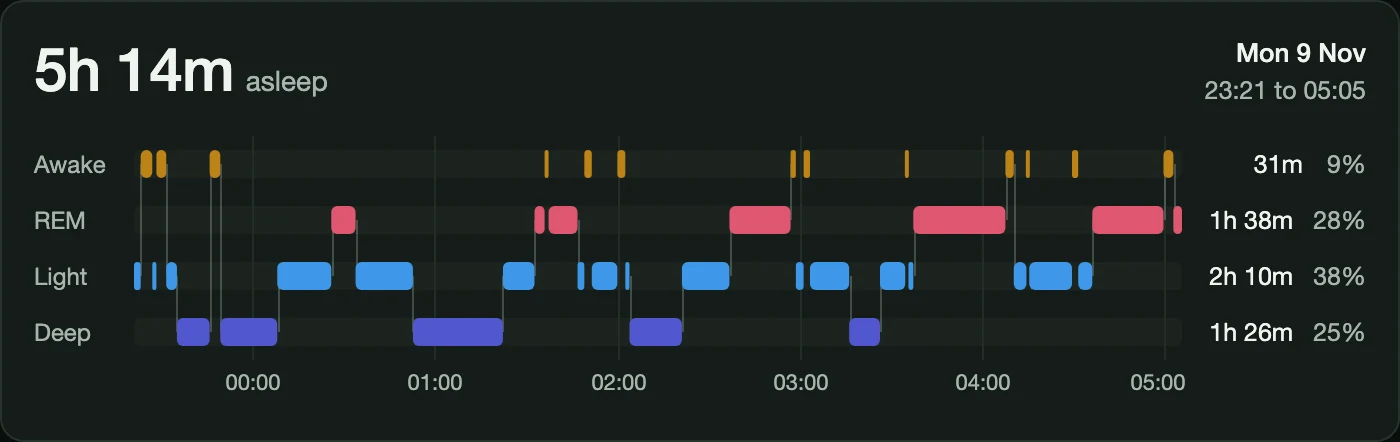
Was die Karte zeigt
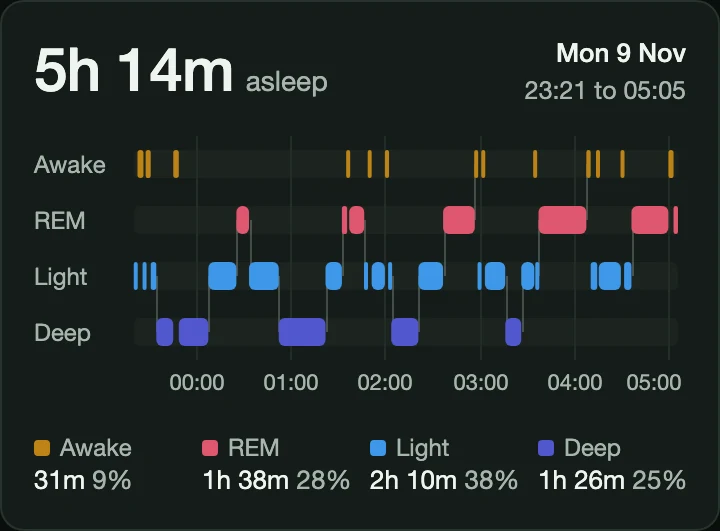
- Die Form der Nacht. Eine Bahn pro Phase mit Verbindungen dazwischen, wach oben und tief unten, damit die Zyklen auf einen Blick zu sehen sind. Auch ein kurzer Ausschlag bleibt sichtbar, selbst in einer Nacht mit 60 Phasen in Telefonbreite.
- Die Zahlen daneben. Schlafzeit, Beginn und Ende der Nacht und Dauer und Anteil jeder Phase an der Nacht.
- Jeder Abschnitt auf Abruf. Fahr mit der Maus über einen Block oder tippe ihn an, um Phase, Beginn, Ende und Dauer zu sehen. Mit der Tastatur fokussierst du das Diagramm und nutzt die Pfeiltasten, Pos1 und Ende. Screenreader bekommen eine Texttabelle der ganzen Nacht.
- Was fehlt, klar gesagt. Eine Nacht, die nur Schlaf meldet, zeichnet eine Bahn für Schlaf und sagt das dazu, und ein Sensor ohne Phasen zeigt einen leeren Zustand statt eines kaputten Diagramms.
Nur mit der offiziellen Companion-App auf Android
Auf Android funktioniert die Karte allein mit der offiziellen Home Assistant Companion App. Sie liest sensor.your_phone_health_connect_sleep_duration und braucht:
- Die Companion-App für Android 2026.11.1 oder neuer, die Version, mit der die Phasen dazugekommen sind.
- Den eingeschalteten Sensor Sleep duration, unter Einstellungen, Companion App, Sensoren verwalten, mit Health-Connect-Zugriff für den Schlaf. Die Phasen kommen nur mit diesem Sensor, nicht mit den getrennten Sensoren für die Dauer pro Phase.
Der Zustand des Sensors ist in Minuten, und die Karte nutzt ihn nicht: Die Schlafzeit ergibt sich aus den Phasen. Die Companion-App für iOS hat keinen zeitlichen Ablauf der Phasen, die Karte kann daraus also keine Nacht zeichnen. Auf einem iPhone nimmst du die App und die Integration von Life Dashboard. Was Life Dashboard auf Android ergänzt, ist der Verlauf rund um die Nacht, jeder Tag in den Langzeitstatistiken, und beide Telefone; Die Companion-App und Health Connect geht den Rest durch.
Grenzen
- Die Karte zeichnet eine Nacht, die im Sensor. Das Attribut
stageskann lang sein, der Recorder bewahrt es deshalb nicht auf. Frühere Nächte leben in den Statistiken weiter, als Stunden pro Phase, ohne ihren zeitlichen Ablauf. - Über MQTT veröffentlichen die Apps einen Schlafsensor, die Dauer der Schlafeinheit. Die Phasensensoren, die Statistiken und das Attribut
stagesgibt es nur mit der Integration. - Eine Nacht erreicht das Telefon, wenn die App der Uhr sie schreibt, oft erst nach dem Aufwachen, und Home Assistant bekommt sie mit der nächsten Synchronisierung.
Life Dashboard
Die Karte ist eine Installation aus dem Marketplace. Die Nacht, die sie zeichnet, kommt aus der Integration und der App auf deinem Telefon, oder auf Android aus dem Sensor Sleep duration der Companion-App.

4,99 € einmalig bei Google Play, mit automatischen Updates.
Oder kostenlos, dieselbe App mit demselben Signaturschlüssel: APK auf GitHub · Obtainium · F‑Droid

Karte im Marketplace öffnen Die Karte auf GitHub
Die Open-Source-Apps, die diese Anleitung verwendet, für Android und iPhone. Kein Konto, keine Cloud. Mehr zu Android und iPhone.
Häufige Fragen
Braucht die Karte die Life-Dashboard-Integration?
Auf Android nicht: Sie liest ab Version 2026.11.1 auch den Sensor Sleep duration der offiziellen Companion-App. Auf einem iPhone schon, denn die Companion-App für iOS hat keinen zeitlichen Ablauf der Phasen.
Warum ergeben die Phasen zusammen nicht meine Schlafstatistik?
Die Phasenstatistiken enthalten die Hauptnacht jedes Aufwachdatums. sleep_minutes zählt jede Einheit ganz an dem Tag, an dem sie endete, samt Nickerchen, Zeit im Bett und Wachzeit. Die beiden weichen also absichtlich voneinander ab.
Warum finde ich last_sleep_deep nicht?
Diese Sensoren sind anfangs deaktiviert, und ein Sensor erscheint erst mit der ersten Nacht, die Phasen hat. Öffne die Geräteseite des Telefons und lass dir die deaktivierten Entitäten anzeigen, um sie zu aktivieren.
Kann die Karte eine frühere Nacht zeigen?
Sie zeichnet die Nacht aus dem Sensor, den du ihr gibst, und das ist die neueste Hauptnacht. Für frühere Nächte zeigst du die Statistiken als Diagramm; sie behalten die Stunden pro Phase pro Nacht.
Funktioniert die Karte mit anderen Schlafsensoren?
Sie liest die zwei Formen, die auf dieser Seite beschrieben sind. Für einen Sensor mit echtem Zustandsverlauf, etwa eine Schlaftracking-App, die live meldet, ist die Hypnogram Card von Lavve gebaut. Diese Karte ist für Nächte, die nachträglich ankommen, als Liste von Phasen.
Sendet die Karte meine Schlafdaten irgendwohin?
Nein. Sie liest nur den Sensorzustand, den Home Assistant deinem Browser ohnehin gibt, und stellt keine eigenen Anfragen. Sie hat keine Telemetrie und keine Analyse. Die Karte ist kostenlos und Open Source unter der MIT-Lizenz.