
Warum es eine App auf dem Telefon braucht
Health Connect hat keine Web-API. Es ist ein Speicher auf dem Telefon, den Apps über Android lesen. Etwas auf dem Telefon muss die Daten also lesen und weiterschicken. Die Life-Dashboard-App macht genau das. Eine Sendung enthält alle Quellen: was Samsung Health, Google Health (Fitbit und Pixel Watch), Garmin Connect, Oura und Withings in Health Connect schreiben, jeder Datensatz mit der App, die ihn geschrieben hat. Ein Entwicklerkonto, ein API-Token oder ein Login beim Hersteller ist nicht nötig.
Was du brauchst
- Android 9 oder neuer mit Health Connect und eine App, die dort hineinschreibt, etwa Samsung Health, Garmin Connect oder Google Health. Health Connect ist ab Android 14 eingebaut, unter Android 9 bis 13 kommt es aus Google Play.
- Life Dashboard für Android, bei Google Play für 4,99 € einmalig. Oder kostenlos über GitHub, Obtainium oder F‑Droid: dieselbe App mit demselben Signaturschlüssel. Die App ist auf Deutsch.
- Einen Server, der einen JSON-POST über HTTPS annimmt, mit einem Limit von mindestens 10 MB pro Anfrage. Für einfaches HTTP im eigenen Netz schaltest du unter Mehr > Erweitert die Option Einfache HTTP-Webhooks erlauben ein.
Health Connect an deinen Server senden
- Lass die App deiner Uhr in Health Connect schreiben. In Samsung Health geht das unter Einstellungen > Health Connect: Wähle die Daten aus und erlaube den Zugriff. Bei den anderen Apps steht der Schalter ebenfalls in ihren Einstellungen.
- Tippe in der Life-Dashboard-App auf dem Tab Gesundheit auf Ziel hinzufügen (solange noch nichts eingerichtet ist: Eigenen Server verwenden), trag deine Adresse unter Webhook-URL ein und tippe auf Webhook hinzufügen.
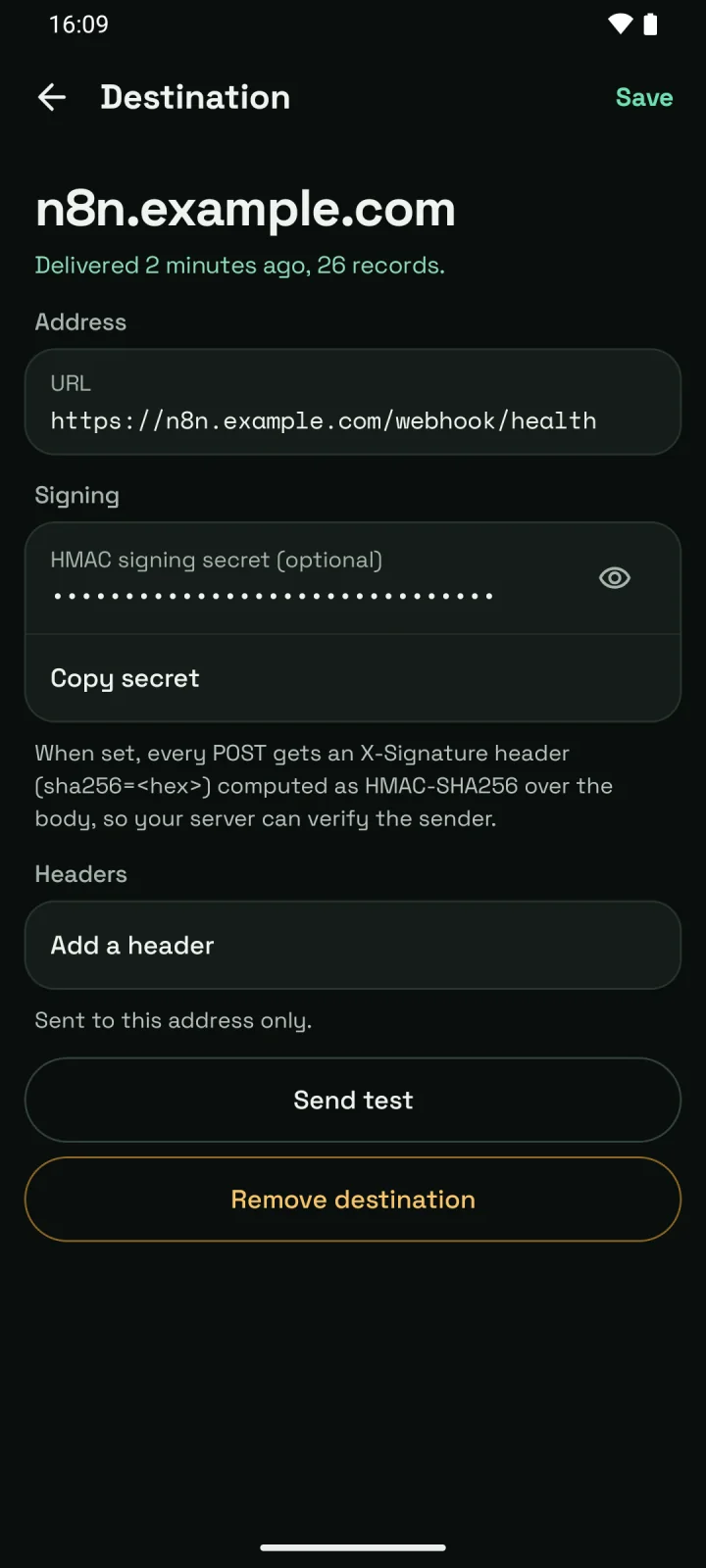
- Die Adresse öffnet sich auf einer eigenen Seite. Tippe unter HMAC-Signaturschlüssel (optional) auf Erzeugen und hinterlege denselben Wert auf deinem Server. Jede Adresse hat ihren eigenen Schlüssel und ihre eigenen Header.
- Tippe oben auf Sichern, öffne die Zeile der Adresse noch einmal und tippe auf Test senden. So siehst du, ob dein Server die Anfrage annimmt.
- Tippe auf Erteilen, erlaube deine Datentypen und das Lesen im Hintergrund, und schalte unter Was senden die Typen ein, die du haben willst.
- Tippe auf Jetzt synchronisieren. Für ältere Daten tippst du unter Was senden auf Verlauf senden und wählst, wie weit zurück: von 30 Tagen bis Alles. Für mehr als 30 Tage vor deiner ersten Freigabe tippst du vorher auf Verlaufszugriff erteilen.
Auf Telefonen von Samsung, Xiaomi und ähnlichen Herstellern stoppt Android die Synchronisierungen gern, um Akku zu sparen. Stell unter Einstellungen > Apps > Life Dashboard > Akku auf Nicht eingeschränkt.
So sieht eine Sendung aus
Jede Anfrage ist ein POST mit Content-Type: application/json; charset=utf-8. Eine Sendung mit Schritten und Herzfrequenz, gekürzt:
{
  "timestamp": "2026-10-04T07:15:02.481Z",
  "app_version": "1.23.0",
  "source": "health_connect",
  "sequence": 1842,
  "daily_totals": [
    {
      "date": "2026-10-04",
      "steps": 1204,
      "distance_meters": 911.6,
      "active_calories": 58.2,
      "total_calories": 702.9
    }
  ],
  "steps": [
    {
      "uuid": "eb52b2c4-e3f7-49f3-8f92-34ca86640305",
      "source": "com.sec.android.app.shealth",
      "count": 412,
      "start_time": "2026-10-04T06:00:00Z",
      "end_time": "2026-10-04T07:00:00Z"
    }
  ],
  "heart_rate": [
    {
      "uuid": "708a76cb-45d3-45ea-9f8b-26d6d55d2692#1791097080000",
      "source": "com.sec.android.app.shealth",
      "bpm": 61,
      "time": "2026-10-04T06:58:00Z"
    }
  ]
}
source ist der Paketname der App, die den Datensatz geschrieben hat, hier Samsung Health. Die Payload-Referenz (Englisch) beschreibt jeden Typ, und mit dem JSON-Schema prüfst du, was ankommt.
Die Signatur prüfen
Mit einem Schlüssel trägt jede Anfrage den Header X-Signature: sha256=<hex>, den HMAC-SHA256 über den rohen Body. Nimm den Schlüssel als UTF-8-Text, ohne ihn zu dekodieren, und rechne über die Bytes, wie sie angekommen sind, bevor du sie parst. Vergleiche in konstanter Zeit und antworte bei einer Abweichung mit 401:
expected = "sha256=" + hmac.new(SECRET, body, hashlib.sha256).hexdigest()
valid = hmac.compare_digest(expected.encode(), presented.encode())
Wiederholungen, Warteschlange und Löschungen
- Wiederholungen. Jede 2xx-Antwort gilt als zugestellt. Ein Timeout, ein Netzwerkfehler, 408, 429 oder 5xx bekommt 3 Versuche. Die App wartet höchstens 10 Sekunden: Antworte also zuerst und speichere danach.
- Warteschlange. Eine Sendung, die nicht ankommt, bleibt auf dem Telefon und geht bei der nächsten Synchronisierung als Erste raus. Die Warteschlange fasst bis zu 700 Sendungen aus Health Connect.
- Doppelte Datensätze. Ein Datensatz kann nach einer Wiederholung oder beim Nachtragen noch einmal ankommen. Speichere Datensätze deshalb mit ihrer
uuidals Schlüssel. - Löschungen. Ein Datensatz, der in Health Connect gelöscht wurde, steht in der nächsten Sendung unter
deleted_records, mittypeunduuid.
Empfänger, die funktionieren
- Der Life-Dashboard-Stack. Fertige Images für einen Empfänger, der die Signatur prüft, Postgres und Grafana mit sechs Dashboards, aus einer Compose-Datei oder per Helm-Chart. Mehr dazu: der Life-Dashboard-Stack.
- n8n. Ein Webhook-Node mit Raw Body, eine Signaturprüfung und ein Node Respond to Webhook. Der ganze Workflow steht in Health Connect mit n8n.
- Node-RED oder ein eigenes Skript. Die Payload-Referenz hat einen Empfänger in Python und in Node.js als Ausgangspunkt.
- Home Assistant. Die Life-Dashboard-Integration macht aus den Daten Sensoren und Langzeitstatistiken: Gesundheitsdaten in Home Assistant.
In Postgres speichern
Egal, was den POST annimmt, n8n oder ein Skript: Das Muster zum Speichern ist dasselbe.
- Schreib jeden Datensatz per Upsert auf seinen Payload-Schlüssel und seine
uuid, in einer Spalte vom Typtext. Messwerte von Herzfrequenz und Hauttemperatur tragen hinter der ID des Datensatzes ein#und eine Zeit, es ist also keineuuidim Sinne von Postgres. - Halte
daily_totalsals eine Zeile pro Datum, ersetzt nur durch eine Sendung mit höherersequence: Die Summe von heute läuft noch. - Lösch, was
deleted_recordsnennt, nachtypeunduuid. Bei einem Datensatz für Herzfrequenz oder Hauttemperatur löschst du jeden Messwert, dessenuuidmit dieseruuidund einem#beginnt.
Der Empfänger des Life-Dashboard-Stacks erledigt alle drei Punkte, falls du das nicht selbst bauen willst, und gibt das Ergebnis über eine API nur zum Lesen wieder aus. Liegen die Daten erst in Postgres, kann ein Modell deiner Wahl sie über einen MCP-Server lesen, der nur liest: Health Connect und Apple Health über MCP beschreibt den Server des Stacks und einen für dein eigenes Postgres.
Grenzen
- Es kommt nur an, was die App deiner Uhr an Health Connect weitergibt. Samsung Health zum Beispiel gibt HRV, Ruheherzfrequenz und Stress nicht weiter.
- Bei mehreren Adressen gilt eine Sendung als zugestellt, sobald eine sie annimmt. Die anderen bekommen sie nicht noch einmal. Der Tab Logs zeigt jedes Ergebnis.
- Daten aus der Zeit vor mehr als 30 Tagen vor deiner ersten Freigabe brauchen den Verlaufszugriff von Health Connect, nach dem die Seite Verlauf senden fragt.
Life Dashboard
Installiere die App, trag deine Adresse ein und tippe auf Test senden. Die Payload-Referenz beschreibt jedes Feld und hat einen Empfänger in Python und Node.js.

4,99 € einmalig bei Google Play, mit automatischen Updates.
Oder kostenlos, dieselbe App mit demselben Signaturschlüssel: APK auf GitHub · Obtainium · F‑Droid

Android-App Payload-Referenz (Englisch)
Die Open-Source-Apps, die diese Anleitung verwendet, für Android und iPhone. Kein Konto, keine Cloud. Mehr zu Android und iPhone.
Häufige Fragen
Gibt es einen Export als CSV oder als Datei?
Ja. Mehr > Daten exportieren auf dem Tab Gesundheit teilt das, was die nächste Synchronisierung senden würde, als CSV oder JSON. An deinen Server gehen die Daten als JSON, und dein Empfänger speichert sie in dem Format, das du willst.
Kann ich eine echte Sendung sehen, bevor ich einen Empfänger schreibe?
Ja. Payload-Vorschau unter Was senden auf dem Tab Gesundheit zeigt, was die nächste Synchronisierung senden würde.
Hat Health Connect eine API im Web?
Nein. Health Connect liegt auf dem Telefon, und nur Apps auf dem Telefon können es lesen. Für Daten in deinem Google-Konto, etwa von Fitbit oder der Pixel Watch, bietet Google die Google Health API an; sie braucht ein Google-Cloud-Projekt und einen OAuth-Client.
Wie vermeide ich doppelt gezählte Schritte?
Nimm daily_totals für Schritte, Distanz und Kalorien. Wer die einzelnen Datensätze addiert, zählt einen Spaziergang einmal pro Gerät, das ihn aufgezeichnet hat.
Was kostet das?
Die App kostet bei Google Play 4,99 € einmalig, mit automatischen Updates. Kostenlos bekommst du dieselbe App über GitHub, Obtainium oder F‑Droid. Ein Abo gibt es nicht.
Geht das auch mit dem iPhone?
Ja. Life Dashboard für iPhone sendet Apple Health mit denselben Schlüsseln, Einheiten und derselben Signatur, sodass ein Empfänger beide Telefone annimmt.