
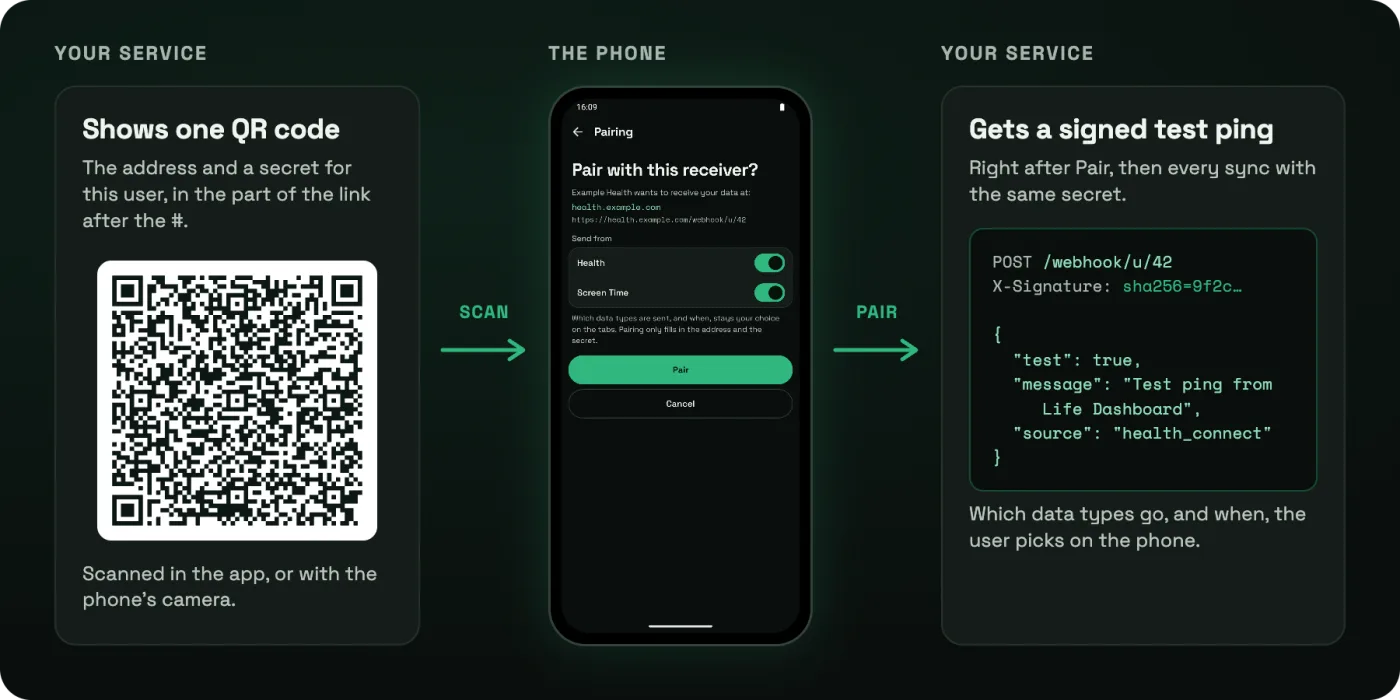
Ce qu’un code peut faire
- Renseigner une adresse et son secret. Dans les sections que vous autorisez : Santé, Temps d’écran, ou les deux. L’utilisateur peut encore désactiver une section sur la page d’association.
- Ne jamais choisir les types de données ni la planification. Les données envoyées et leur fréquence restent le choix de l’utilisateur, sur le téléphone. Un code ne peut pas commencer discrètement à envoyer la fréquence cardiaque de quelqu’un où que ce soit.
- Ne jamais toucher aux autres récepteurs. Chaque autre adresse garde son propre secret et ses propres en-têtes, et une adresse ajoutée par association démarre sans en-têtes personnalisés.
- Ne rien enregistrer avant Associer. La page d’association affiche votre nom et l’hôte vers lequel vont les données, tiré de l’adresse elle-même.
Le lien
Un code est un lien https dont tout le contenu se trouve après le # :
https://owen282000.github.io/life-dashboard-companion-app/pair#v=1&url=<address>&secret=<secret>&name=<name>| Champ | Valeur |
|---|---|
v | 1, la version du format. Obligatoire. |
url | L’adresse de votre webhook, 2048 caractères au plus, sans espace ni virgule. Obligatoire. |
secret | Le secret de signature HMAC de cet utilisateur, 512 caractères au plus, sans espace. Obligatoire. |
name | Le nom que la page d’association donne à votre service, jusqu’à 64 caractères. Facultatif. |
sources | health_connect, screen_time ou les deux, séparés par une virgule. Omettez-le pour accepter les deux. |
Encodez entièrement chaque valeur en pourcent-encodage, une espace devenant %20. Le quote(value, safe="") de Python et le encodeURIComponent de JavaScript le font ; l’encodage de formulaire, qui écrit une espace sous la forme +, ne le fait pas. Le secret se trouve volontairement dans le fragment : un navigateur n’envoie jamais à un serveur la partie située après le #. Quand quelqu’un scanne le code sans avoir installé l’application, la page d’accueil se charge donc, mais le secret reste sur son téléphone.
Créer un code en Python
import secrets
from urllib.parse import quote, urlencode

import segno

PAIR_PAGE = "https://owen282000.github.io/life-dashboard-companion-app/pair"


def pairing_link(webhook_url, secret, name=None, sources=None):
    fields = {"v": "1", "url": webhook_url, "secret": secret}
    if name:
        fields["name"] = name
    if sources:
        fields["sources"] = ",".join(sources)
    return PAIR_PAGE + "#" + urlencode(fields, quote_via=quote, safe="")


secret = secrets.token_urlsafe(32)  # store this with the user
link = pairing_link("https://health.example.com/webhook/u/42", secret, name="Example Health")
segno.make(link, error="m").save("pairing.svg", scale=6, border=4)
Créer un code en Node.js
import crypto from "node:crypto";
import QRCode from "qrcode";

const PAIR_PAGE = "https://owen282000.github.io/life-dashboard-companion-app/pair";

function pairingLink(webhookUrl, secret, { name, sources } = {}) {
  const fields = [["v", "1"], ["url", webhookUrl], ["secret", secret]];
  if (name) fields.push(["name", name]);
  if (sources) fields.push(["sources", sources.join(",")]);
  return PAIR_PAGE + "#" + fields.map(([k, v]) => `${k}=${encodeURIComponent(v)}`).join("&");
}

const secret = crypto.randomBytes(32).toString("base64url"); // store this with the user
const link = pairingLink("https://health.example.com/webhook/u/42", secret, { name: "Example Health" });
const dataUrl = await QRCode.toDataURL(link, { errorCorrectionLevel: "M", margin: 4 });
Les deux donnent exactement le vecteur de test de référence que vérifient les tests de l’application, et qui figure dans la référence de l’association. Utilisez-le comme test unitaire de votre générateur.
Ce que voit l’utilisateur
Il scanne votre code dans l’application, avec Scanner un code d’association, ou avec l’appareil photo du téléphone, qui ouvre directement l’application sur Android. Une page indique « Example Health souhaite recevoir vos données à l’adresse : health.example.com », avec un interrupteur pour chaque section et les autres adresses, qui gardent leur propre secret. Rien n’est enregistré tant qu’il n’a pas touché Associer.
Le ping de test après Associer
Juste après Associer, l’application envoie un ping de test à votre adresse, signé avec le secret du code :
POST /webhook/u/42
Content-Type: application/json; charset=utf-8
X-Signature: sha256=<hex of HMAC-SHA256(secret, raw body)>

{
  "test": true,
  "message": "Test ping from Life Dashboard",
  "timestamp": "2026-10-04T12:00:00Z",
  "app_version": "1.29.0",
  "source": "health_connect"
}
Vérifiez la signature sur le corps brut avant de l’analyser, répondez par n’importe quel 2xx, et l’utilisateur voit « Connecté. » sur la page qui suit Associer, ou un court message indiquant « ping de test livré » pendant la configuration de l’application. Répondez 401 à une mauvaise signature, comme pour toutes les requêtes suivantes. Un ping ne transporte aucune donnée : c’est donc le bon moment pour marquer l’utilisateur comme connecté, pas quelque chose à stocker. Chaque synchronisation suivante utilise le même secret et le même payload, décrit dans le guide du webhook.
iPhone
Life Dashboard pour iPhone lit les mêmes codes. Elle n’envoie qu’Apple Santé : un code doit donc accepter health_connect ou omettre sources. Le simple http:// n’y fonctionne que vers une adresse du réseau domestique : utilisez donc https. L’appareil photo de l’iPhone ouvre d’abord la page d’accueil, qui transmet le code à l’application par un bouton Open in the app.
La sécurité
- Un secret par utilisateur, issu d’un générateur aléatoire cryptographique, d’au moins 32 octets.
- N’affichez le code qu’à cet utilisateur, une fois qu’il s’est connecté. Quiconque le voit peut signer des données en son nom.
- Ne journalisez jamais le lien. Il contient le secret.
- Laissez les utilisateurs renouveler leur secret. Un nouveau secret signifie un nouveau code ; le scanner remplace l’ancien secret sur le téléphone.
Life Dashboard
Générez un code pour un utilisateur de test et scannez-le avec l’application. La référence de l’association contient toutes les règles, le vecteur de test et les différences sur iPhone.

4,99 € en achat unique sur Google Play : la voie simple, avec les mises à jour automatiques, et votre achat soutient le développement.
Ou gratuitement, la même application avec la même clé de signature : APK sur GitHub · Obtainium · F‑Droid

Référence de l’association Référence du payload
Les applications open source utilisées dans ce guide, pour Android et iPhone. Sans compte, sans cloud. En savoir plus sur Android et iPhone.
Questions fréquentes
Mes utilisateurs ont-ils besoin d’un compte Life Dashboard ?
Non. Il n’y a ni serveur ni compte Life Dashboard. Le téléphone envoie directement à l’adresse contenue dans votre code.
Un code peut-il choisir les données de santé que reçoit mon service ?
Non. Un code ne renseigne que l’adresse et le secret. L’utilisateur choisit les types de données et la planification sur le téléphone : le consentement reste ainsi entre ses mains.
Puis-je recevoir le payload dans mon propre format ?
Non. Chaque récepteur reçoit le même JSON signé, décrit par un schéma JSON, et votre service le convertit vers son propre modèle. C’est ce format unique et documenté qui permet à n’importe quel récepteur de fonctionner sans plugin.
Que se passe-t-il si l’utilisateur scanne sans avoir installé l’application ?
Le lien ouvre une page qui indique où obtenir l’application, pour Android ou iPhone. Le secret contenu dans le lien n’atteint jamais le serveur de cette page.