
Ce qu’il vous faut
- Un téléphone ou une tablette Android sous Android 8.0 ou plus récent. Santé Connect (Health Connect) n’est pas nécessaire.
- Life Dashboard pour Android, sur Google Play pour 4,99 € en achat unique, ou gratuitement depuis GitHub Releases, Obtainium ou F‑Droid. Les options d’installation présentent toutes les voies.
- Home Assistant avec l’intégration Life Dashboard, associée comme dans le guide Santé Connect, ou un broker MQTT utilisé par Home Assistant. Les capteurs par application demandent l’intégration 0.9.0 ou plus récente.
La mise en place
- Lors de l’association avec le QR code, incluez Temps d’écran sous Envoyer depuis.
- Ouvrez l’onglet Temps d’écran. Il indique Autorisez l’accès aux données d’utilisation. Touchez Ouvrir les paramètres Android, trouvez Life Dashboard dans la liste d’Android, activez l’accès et revenez en arrière. L’onglet affiche maintenant votre temps d’écran, et Plus, dans cet onglet, indique Accès aux données d’utilisation accordé.
- Ouvrez Le jour commence à. C’est 04:00 par défaut : l’utilisation du téléphone après minuit compte donc pour la veille ; pour une autre heure, touchez Enregistrer en haut de cette page. Désactivez Activer le changement de jour pour compter de minuit à minuit.
- Sous Apps à envoyer, choisissez Toutes, Toutes sauf ou Uniquement. La liste montre les applications que vous avez utilisées ces 30 derniers jours.
- Touchez Synchroniser maintenant.
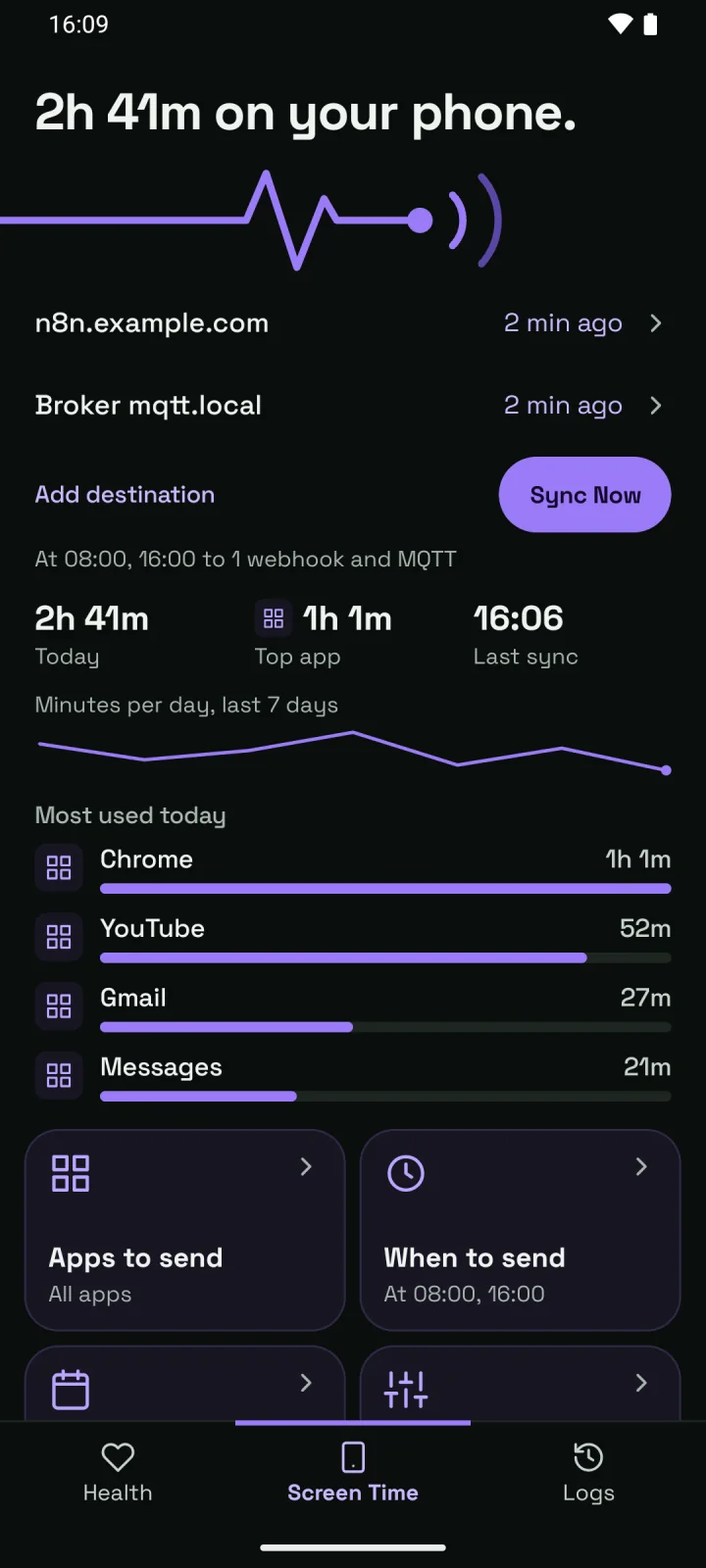
Le temps d’écran a son propre Quand envoyer, distinct de celui des données de santé. Home Assistant ne voit un nouveau chiffre qu’après une synchronisation : pour des limites, choisissez donc Toutes les X minutes avec 15, le minimum permis par Android, et touchez Enregistrer.
Ce que vous obtenez
| Capteur de l’intégration | Avec MQTT | Ce qu’il contient |
|---|---|---|
sensor.<phone>_screen_time_today | Screen Time Today | Le temps d’aujourd’hui, avec les cinq premières applications et leurs minutes dans top_apps et, à partir de l’intégration 1.2.0, chaque application du jour dans apps |
sensor.<phone>_screen_time_yesterday | Screen Time Yesterday | Le total définitif d’hier |
sensor.<phone>_most_used_app_today | Screen Time Top App Today | L’application qui compte le plus de minutes aujourd’hui |
sensor.<phone>_<app>_screen_time | Non disponible | Le temps d’une application aujourd’hui, avec ses minutes sur la semaine dans week_minutes |
L’intégration donne le temps en heures depuis la version 1.0.0 : 2 h 51 min s’écrit donc 2.85, et une tuile affiche 2h 51m. Avec MQTT, et dans l’intégration avant la version 1.0.0, il est en minutes : 171. Les attributs sont en minutes sur les deux voies.
Les règles des capteurs par application :
- Ils sont créés désactivés. Ouvrez l’appareil du téléphone, affichez les entités désactivées et activez les applications qui vous intéressent.
- Une application obtient un capteur dès qu’elle totalise 5 minutes sur les jours que contenait la dernière synchronisation. Un téléphone a au plus 50 capteurs d’application, désactivés compris, les applications les plus utilisées en premier.
- Un capteur appartient au paquet de l’application : il survit donc à un changement de nom. Un capteur que vous supprimez reste supprimé.
- Une application que vous n’avez pas ouverte aujourd’hui affiche 0 : un déclencheur quotidien est donc de nouveau prêt le lendemain.
Le temps d’écran total par jour entre aussi dans les statistiques à long terme, en heures, tout comme le temps par jour de chaque application dont vous avez activé le capteur. La page Le temps d’écran en détail décrit tous les attributs.
Des cartes pour votre tableau de bord
Life Dashboard Screen Time s’installe séparément depuis le Marketplace (HACS avant Home Assistant 2026.11) et apporte trois cartes, chacune face à une limite quotidienne que vous fixez :
- Aujourd’hui sur un téléphone : un anneau face à la limite, l’écart avec hier et avec les sept derniers jours, et les applications avec leurs propres icônes et leurs minutes.
- La semaine : une barre par jour, avec la limite sous forme de ligne. Touchez un jour pour voir ses applications.
- La famille : tout le monde dans une seule carte, chacun face à sa propre limite, avec ses trois applications principales.
Avec l’intégration 1.2.0 ou plus récente, les cartes montrent chaque application du jour ; avant, les cinq premières et les capteurs d’application que vous avez activés. Elles lisent aussi le temps d’écran d’un enfant depuis Google Family Link ou Microsoft Family Safety, grâce aux intégrations de la communauté HAFamilyLink et HAFamilySafety.
Limites et alertes
Une notification quand la journée dépasse trois heures, avec l’action notify de l’application Companion :
triggers:
  - trigger: numeric_state
    entity_id: sensor.<phone>_screen_time_today
    value_template: "{{ state.state | float(0) * (60 if state.attributes.unit_of_measurement == 'h' else 1) }}"
    above: 180
actions:
  - action: notify.mobile_app_<phone>
    data:
      message: Three hours on the phone today.
La ligne value_template convertit les heures en minutes et laisse les minutes telles quelles : above: 180 signifie donc trois heures, avec l’intégration comme avec MQTT. Remplacez l’entité par sensor.<phone>_youtube_screen_time et utilisez above: 60 pour limiter une seule application, avec la même ligne value_template. La recette des limites de temps d’écran ajoute une version pour MQTT et un contrôle de l’utilisation du téléphone tard le soir.
Plusieurs téléphones dans un même Home Assistant
Ajoutez l’intégration une fois par téléphone, et donnez à chacun un nom clair. Les identifiants d’entité suivent ce nom : une tablette nommée « Living room tablet » donne sensor.living_room_tablet_youtube_screen_time, à côté des capteurs de votre téléphone. Chaque téléphone a son propre appareil, son secret et ses statistiques.
Avec MQTT, donnez un nom à chaque téléphone sous Plus > Avancé > Nom du téléphone. Un téléphone nommé devient un appareil à part, par exemple Life Dashboard Companion (Pixel 8). Deux téléphones sans nom publient vers les mêmes capteurs.
Toute personne qui a accès à Home Assistant et à ses sauvegardes peut voir quelles applications ont été utilisées et quand. Sur chaque téléphone, Apps à envoyer décide de ce qui en sort : une application filtrée n’est nommée dans aucun envoi, même si son temps compte toujours dans le total du jour.
Ce qui est mesuré
- Le temps au premier plan par application, en minutes entières. La musique jouée en arrière-plan ne compte pas.
- L’interface système et le lanceur sont exclus, de même que les applications utilisées une minute ou moins ce jour-là.
- Chaque synchronisation renvoie les 7 derniers jours : un jour encore en cours lors d’une synchronisation est donc corrigé par la suivante.
- L’application rapporte des minutes. Elle ne bloque pas d’applications et ne fixe pas de limites sur le téléphone lui-même.
Life Dashboard pour Android
Le temps d’écran n’a pas besoin de Santé Connect. N’importe quel téléphone ou tablette sous Android 8.0 ou plus récent convient.

4,99 € en achat unique sur Google Play : la voie simple, avec les mises à jour automatiques, et votre achat soutient le développement.
Ou gratuitement, la même application avec la même clé de signature : APK sur GitHub · Obtainium · F‑Droid
Obtenir l’application Android Ouvrir l’intégration dans le Marketplace
L’application Android open source utilisée dans ce guide. Sans compte, sans cloud. En savoir plus sur l’application.
Questions fréquentes
Pourquoi le total ne correspond-il pas exactement à Bien-être numérique ?
Bien-être numérique compte à partir de minuit, alors que la journée de l’application commence par défaut à 04:00. Les applications utilisées une minute ou moins sont aussi exclues.
Est-ce que cela fonctionne sur un iPhone ?
Non. iOS garde les données de Temps d’écran dans un bac à sable qui ne peut rien envoyer vers l’extérieur : l’application iPhone n’a donc pas de temps d’écran.
Puis-je garder certaines applications privées ?
Oui. Choisissez-les sous Toutes sauf dans Apps à envoyer. Leurs noms ne sont pas envoyés. Le total du jour inclut toujours leur temps : avec une seule application exclue, ses minutes peuvent donc se déduire du total. Les capteurs affichent alors les minutes des applications que vous envoyez, et all_apps_minutes contient le total de toutes les applications.
Puis-je plutôt envoyer le temps d’écran vers mon propre serveur ?
Oui. L’onglet Temps d’écran a sa propre liste de webhooks, et le payload est du JSON avec les minutes par application et par jour. Voir le guide du webhook.