
Was du brauchst
- Ein Android-Telefon oder -Tablet mit Android 8.0 oder neuer. Health Connect ist nicht nötig.
- Life Dashboard für Android, bei Google Play für 4,99 € einmalig oder kostenlos über GitHub Releases, Obtainium oder F‑Droid. Alle Wege zur App stehen auf der Seite der App.
- Home Assistant mit der Life-Dashboard-Integration, gekoppelt wie in der Anleitung Gesundheitsdaten in Home Assistant, oder ein MQTT-Broker, den Home Assistant nutzt. Die Sensoren pro App brauchen die Integration 0.9.0 oder neuer.
So richtest du es ein
- Nimm beim Koppeln mit dem QR-Code unter Senden von auch Bildschirmzeit mit.
- Öffne den Tab Bildschirmzeit. Dort steht Erlaube den Nutzungszugriff. Tippe auf Android-Einstellungen öffnen, such Life Dashboard in der Liste von Android, schalte den Zugriff ein und geh zurück. Der Tab zeigt jetzt deine Bildschirmzeit, und unter Mehr auf diesem Tab steht Nutzungszugriff erteilt.
- Öffne Tag beginnt um. Standardmäßig ist das 04:00, damit die Nutzung nach Mitternacht noch zum Vortag zählt; für eine andere Stunde tippst du oben auf der Seite auf Sichern. Schalte Tagesgrenze aktivieren aus, wenn der Tag von Mitternacht bis Mitternacht gehen soll.
- Wähle unter Welche Apps zwischen Alle, Alle außer und Nur. Die Liste zeigt die Apps, die du in den letzten 30 Tagen genutzt hast.
- Tippe auf Jetzt synchronisieren.
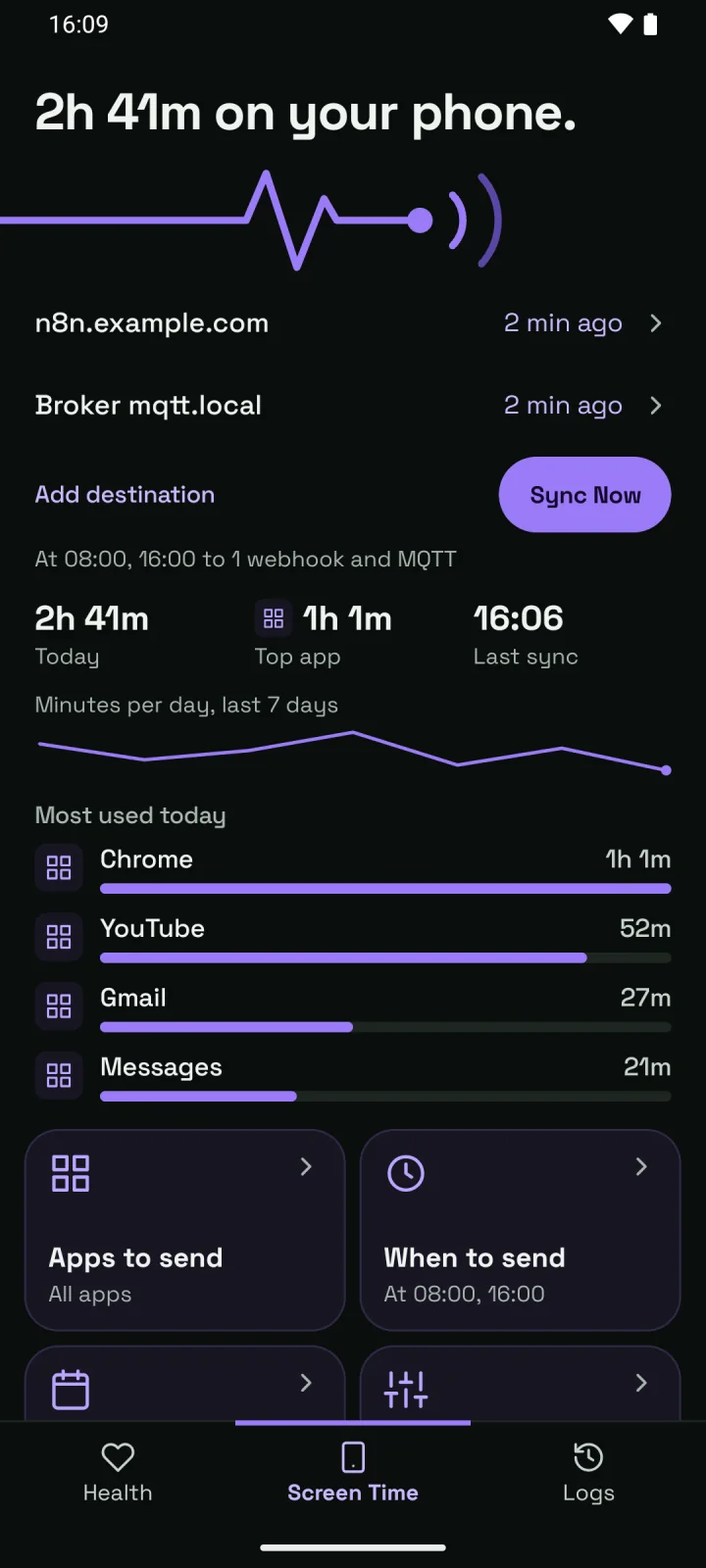
Die Bildschirmzeit hat ihr eigenes Wann senden, getrennt von den Gesundheitsdaten. Home Assistant sieht eine neue Zahl erst nach einer Synchronisierung. Für Limits wählst du deshalb Alle X Minuten mit 15, dem kürzesten Wert, den Android erlaubt, und tippst auf Sichern.
Was du bekommst
| Sensor der Integration | Über MQTT | Was er enthält |
|---|---|---|
sensor.<phone>_screen_time_today | Screen Time Today | Zeit von heute, mit den fünf meistgenutzten Apps und ihren Minuten in top_apps und ab Version 1.2.0 der Integration jeder App des Tages in apps |
sensor.<phone>_screen_time_yesterday | Screen Time Yesterday | Die endgültige Summe von gestern |
sensor.<phone>_most_used_app_today | Screen Time Top App Today | Die App mit den meisten Minuten heute |
sensor.<phone>_<app>_screen_time | Nicht verfügbar | Die Zeit einer App von heute, mit ihren Minuten über die Woche in week_minutes |
Die Integration gibt die Zeit seit Version 1.0.0 in Stunden an: 2 Std. 51 Min. stehen als 2.85 da, und eine Kachel zeigt 2h 51m. Über MQTT und in der Integration vor 1.0.0 sind es Minuten: 171. Die Attribute sind auf beiden Wegen in Minuten.
Regeln für die Sensoren pro App:
- Sie werden deaktiviert angelegt. Öffne das Gerät des Telefons, lass dir die deaktivierten Entitäten anzeigen und aktiviere die Apps, die dich interessieren.
- Eine App bekommt einen Sensor, sobald sie über die Tage der letzten Synchronisierung auf 5 Minuten kommt. Ein Telefon bekommt höchstens 50 App-Sensoren, deaktivierte eingeschlossen, die meistgenutzten Apps zuerst.
- Ein Sensor gehört zum Paket der App und übersteht deshalb eine Umbenennung. Ein Sensor, den du löschst, bleibt gelöscht.
- Eine App, die du heute nicht geöffnet hast, steht auf 0. Ein täglicher Auslöser ist am nächsten Tag also wieder bereit.
Die gesamte Bildschirmzeit pro Tag geht ebenfalls in die Langzeitstatistiken, in Stunden, ebenso die Zeit pro Tag jeder App, deren Sensor du aktiviert hast. Bildschirmzeit im Detail beschreibt alle Attribute.
Karten für dein Dashboard
Life Dashboard Screen Time ist eine eigene Installation aus dem Marketplace (vor Home Assistant 2026.11: HACS) mit drei Karten, jede gegen ein Tageslimit, das du festlegst:
- Heute auf einem Telefon: ein Ring gegen das Limit, der Unterschied zu gestern und zu den letzten sieben Tagen und die Apps mit ihren eigenen Icons und Minuten.
- Die Woche: ein Balken pro Tag mit dem Limit als Linie. Tippe auf einen Tag, um seine Apps zu sehen.
- Die Familie: alle in einer Karte, jeder gegen sein eigenes Limit, mit den drei größten Apps.
Mit der Integration 1.2.0 oder neuer zeigen die Karten jede App des Tages; davor die fünf meistgenutzten und die App-Sensoren, die du aktiviert hast. Sie lesen auch die Bildschirmzeit eines Kindes aus Google Family Link oder Microsoft Family Safety, über die Community-Integrationen HAFamilyLink und HAFamilySafety.
Limits und Benachrichtigungen
Eine Benachrichtigung, sobald der heutige Tag drei Stunden überschreitet, über die Notify-Aktion der Companion-App von Home Assistant:
triggers:
  - trigger: numeric_state
    entity_id: sensor.<phone>_screen_time_today
    value_template: "{{ state.state | float(0) * (60 if state.attributes.unit_of_measurement == 'h' else 1) }}"
    above: 180
actions:
  - action: notify.mobile_app_<phone>
    data:
      message: Three hours on the phone today.
Die Zeile value_template rechnet Stunden in Minuten um und lässt Minuten, wie sie sind. above: 180 bedeutet also drei Stunden, mit der Integration wie über MQTT. Für ein Limit auf eine einzelne App setzt du sensor.<phone>_youtube_screen_time und above: 60 ein, mit derselben Zeile value_template. Das Rezept für Bildschirmzeit-Limits ergänzt eine Variante für MQTT und eine Prüfung auf Telefonnutzung spät in der Nacht.
Mehrere Telefone in einem Home Assistant
Füge die Integration einmal pro Telefon hinzu und gib jedem einen eindeutigen Namen. Die Entitäts-IDs folgen dem Namen. Ein Tablet namens „Living room tablet“ ergibt also sensor.living_room_tablet_youtube_screen_time, neben den Sensoren deines Telefons. Jedes Telefon hat sein eigenes Gerät, seinen eigenen Schlüssel und seine eigenen Statistiken.
Über MQTT gibst du jedem Telefon unter Mehr > Erweitert > Telefonname einen Namen. Ein benanntes Telefon wird ein eigenes Gerät, etwa Life Dashboard Companion (Pixel 8). Zwei Telefone ohne Namen veröffentlichen auf dieselben Sensoren.
Jeder mit Zugriff auf Home Assistant und seine Backups kann sehen, welche Apps wann genutzt wurden. Auf jedem Telefon entscheidet Welche Apps, was es verlässt: Eine herausgefilterte App wird in nichts Gesendetem genannt, ihre Zeit zählt aber weiter in der Tagessumme mit.
Was gemessen wird
- Zeit im Vordergrund pro App, in ganzen Minuten. Musik, die im Hintergrund läuft, zählt nicht.
- Die System-UI und der Launcher bleiben außen vor, ebenso Apps, die an dem Tag eine Minute oder weniger genutzt wurden.
- Jede Synchronisierung sendet die letzten 7 Tage noch einmal. Ein Tag, der bei einer Synchronisierung noch lief, wird also von der nächsten korrigiert.
- Die App meldet Minuten. Sie sperrt keine Apps und setzt keine Limits auf dem Telefon selbst.
Life Dashboard für Android
Für die Bildschirmzeit brauchst du kein Health Connect. Jedes Telefon oder Tablet mit Android 8.0 oder neuer funktioniert.

4,99 € einmalig bei Google Play, mit automatischen Updates.
Oder kostenlos, dieselbe App mit demselben Signaturschlüssel: APK auf GitHub · Obtainium · F‑Droid
Android-App holen Integration im Marketplace öffnen
Die Open-Source-App für Android, die diese Anleitung verwendet. Kein Konto, keine Cloud. Mehr zur App.
Häufige Fragen
Warum stimmt die Summe nicht genau mit Digital Wellbeing überein?
Digital Wellbeing zählt ab Mitternacht, während der Tag der App standardmäßig um 04:00 beginnt. Außerdem bleiben Apps außen vor, die eine Minute oder weniger genutzt wurden.
Funktioniert das auf einem iPhone?
Nein. iOS hält die Daten der Bildschirmzeit in einer Sandbox, die nichts nach außen senden kann. Die iPhone-App hat deshalb keine Bildschirmzeit.
Kann ich manche Apps privat halten?
Ja. Wähle sie unter Alle außer in Welche Apps aus. Ihre Namen werden nicht gesendet. Die Tagessumme enthält ihre Zeit trotzdem. Lässt du nur eine App weg, lassen sich ihre Minuten also aus der Summe errechnen. Die Sensoren zeigen dann die Minuten der Apps, die du sendest, und all_apps_minutes enthält die Summe aller Apps.
Kann ich die Bildschirmzeit stattdessen an meinen eigenen Server senden?
Ja. Der Tab Bildschirmzeit hat seine eigene Webhook-Liste, und der Payload ist JSON mit Minuten pro App pro Tag. Siehe die Anleitung zum Webhook.