
Por que é preciso um app no iPhone
O Apple Health não tem API web. Ele fica no iPhone, e os apps o leem pelo HealthKit da Apple, então alguma coisa no iPhone precisa ler os dados e mandá-los adiante. O app Life Dashboard faz isso e envia direto para as URLs que você informar. Não há conta nem servidor do Life Dashboard no caminho, e o app não tem análise de uso, relatórios de falhas nem anúncios. Uma API web para o Conexão Saúde (Health Connect) ou o Apple Health explica mais.
O que você precisa
- Um iPhone com iOS 17 ou mais recente e o Life Dashboard para iPhone. Está na App Store por € 6,99 uma única vez (US$ 5,99), sem assinatura. Compilar a partir do código-fonte com o Xcode não custa nada a mais se você já tem uma assinatura do Apple Developer Program.
- Um servidor que aceite um POST com JSON. Use
https://. O iOS só permitehttp://sem criptografia para um endereço IP, um nome.localou um nome sem ponto, pensados para a sua própria rede.
Como configurar
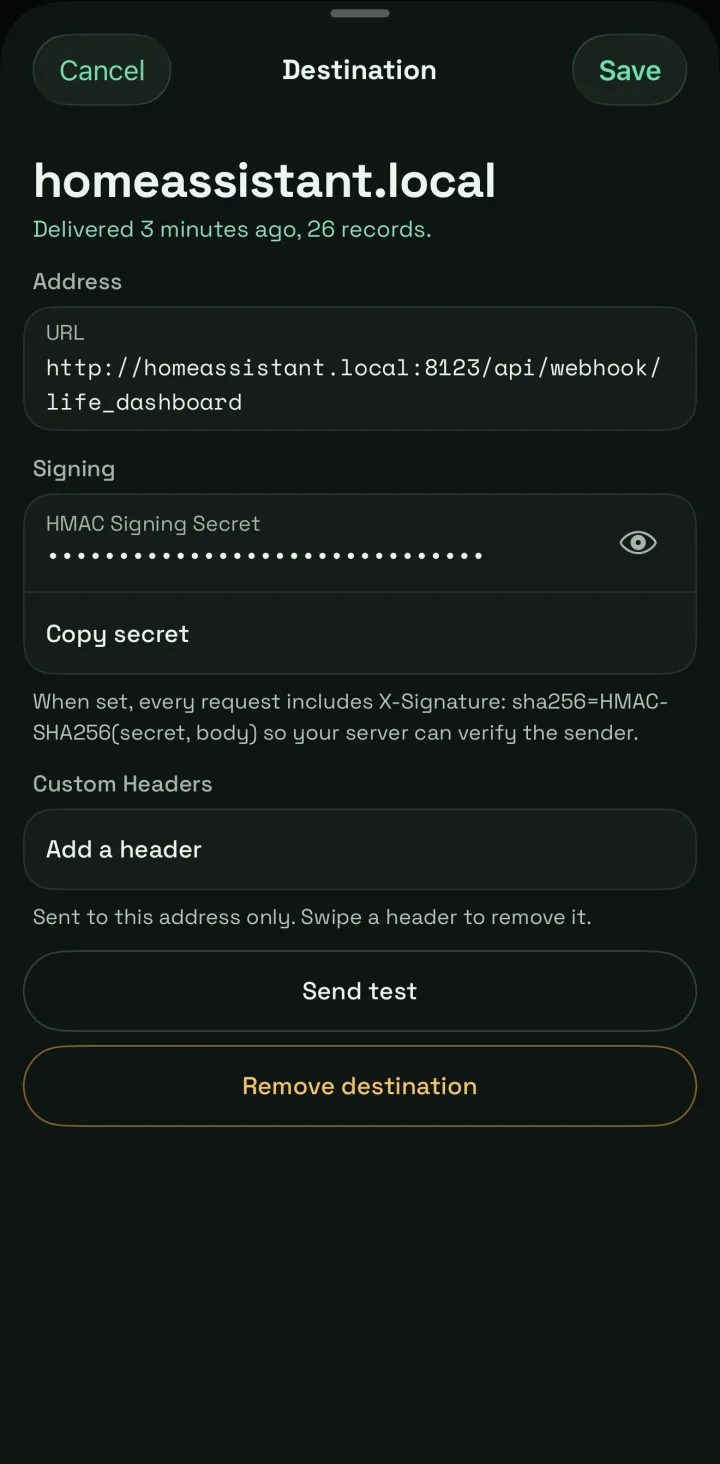
- Na configuração inicial do app, informe sua URL em URL do webhook. Depois disso, toque em Adicionar destino na aba Saúde, informe a URL e toque em Adicionar webhook. Você pode adicionar várias; uma sincronização conta como entregue quando uma delas aceita.
- Opcional: toque no destino na aba Saúde. Em Cabeçalhos personalizados, toque em Adicionar um cabeçalho para um cabeçalho
Authorizationou uma chave de API. Informe um Segredo de assinatura HMAC que o seu servidor também conheça, ou toque em Gerar e em Copiar segredo. Depois toque em Salvar. Cada endereço tem seu próprio segredo e seus próprios cabeçalhos. - Toque em Ping de teste na configuração inicial, ou em Enviar teste na tela do destino. Ele envia um payload pequeno com
"test": truee sem registros, usando o que está salvo. Se o seu servidor fica em casa, permita Rede Local quando o iOS perguntar. - Em O que enviar, ative seus tipos e permita o acesso ao Apple Health. Ali, Prévia do payload mostra os últimos 7 dias do jeito que o payload ficaria, e Sincronizar agora na aba Saúde envia o que há de novo. A primeira sincronização de um tipo envia os últimos 7 dias dele.
- Para dados mais antigos, toque em Enviar histórico em O que enviar e escolha até onde voltar, de 30 dias até Todo o histórico.
Como é o POST
Cada requisição é um POST com JSON. Um payload resumido, da página do payload do iOS:
{
  "timestamp": "2026-02-05T12:00:00Z",
  "timezone": "Europe/Amsterdam",
  "app_version": "1.9.0",
  "source": "healthkit_ios",
  "sequence": 42,
  "steps": [
    {
      "count": 1234,
      "start_time": "2026-02-05T08:00:00Z",
      "end_time": "2026-02-05T09:00:00Z",
      "uuid": "5B7A0C2E-8F3D-4B1A-9C6E-2D4F8A1B3C5D",
      "source": "Alex's iPhone"
    }
  ],
  "daily_totals": [
    { "date": "2026-02-05", "steps": 8421, "distance_meters": 6210.4 }
  ]
}sourceno nível superior éhealthkit_ios, onde o app para Android dizhealth_connect.timezoneé o fuso horário do iPhone no momento em que o payload foi montado. Todo horário no payload está em UTC, e este é o fuso em quedaily_totalsdivide os dias, então o receptor sabe qual é o dia local depois de uma mudança de horário de verão ou de uma viagem. Todo payload traz esse campo desde a versão 1.9.0.sequenceaumenta em um a cada payload que o iPhone monta, e uma nova tentativa mantém o número com que o payload foi montado.- Cada registro tem um
uuid, o da própria amostra do Apple Health, que continua o mesmo por toda a vida do registro, e umsource: o nome que o Apple Health dá ao app ou aparelho que o gravou. Para dados que o próprio iPhone ou Watch registra, é o nome do aparelho, que muitas vezes inclui o nome do dono. daily_totalstraz passos, distância e calorias por dia local, de hoje e dos dois dias anteriores, calculados com as estatísticas do próprio Apple Health. Uma caminhada registrada pelo iPhone e pelo Watch conta uma vez ali; somar os registros brutos conta duas.
As chaves, os campos e as unidades são os do app para Android. A referência do payload do app para Android documenta cada tipo, e o JSON Schema dele vale para os dois apps. Tipos de dados do Apple Health lista o que um iPhone envia, chave por chave.
Verifique a assinatura
Com um segredo definido, cada POST traz X-Signature: sha256=<hex>, o HMAC-SHA256 do corpo bruto da requisição com o seu segredo como chave. É o mesmo esquema do app para Android, então uma verificação só cobre os dois celulares. Calcule sobre os bytes como chegaram, antes de interpretá-los, compare em tempo constante e responda 401 quando não bater. Em Node.js:
const crypto = require('crypto');

function verifySignature(req, secret) {
  const expected = 'sha256=' + crypto
    .createHmac('sha256', secret)
    .update(req.rawBody) // the exact raw request body bytes
    .digest('hex');
  const actual = req.get('X-Signature') || '';
  return actual.length === expected.length &&
    crypto.timingSafeEqual(Buffer.from(actual), Buffer.from(expected));
}
Em Python:
expected = "sha256=" + hmac.new(SECRET, body, hashlib.sha256).hexdigest()
valid = hmac.compare_digest(expected.encode(), presented.encode())
Para um servidor atrás de um proxy reverso que exige certificado do cliente, importe o certificado como arquivo .p12 em Mais > Avançado. Ele fica nas Chaves do iPhone, e todo webhook cujo servidor pede um certificado o recebe, também em segundo plano.
Novas tentativas e a fila
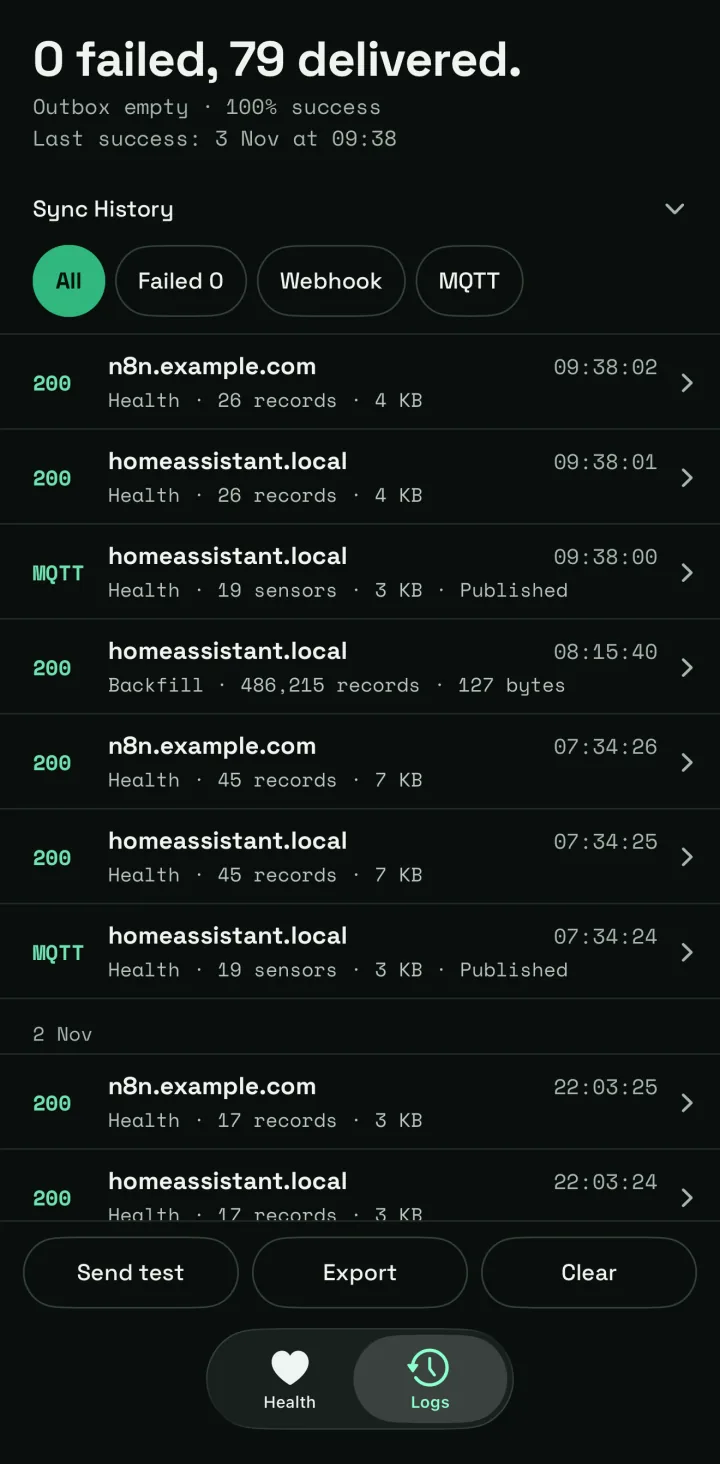
- Novas tentativas. Qualquer 2xx conta como entregue. Um erro de rede, um tempo esgotado, 408, 429 ou 5xx é tentado até 3 vezes ao todo, com 1 e depois 2 segundos de intervalo. Outros erros, como 401 ou 404, falham na hora. Uma tentativa desiste quando a conexão fica parada por 10 segundos, então responda primeiro e grave depois.
- A fila. Todo payload entra na fila do iPhone antes de ser enviado, então uma sincronização que o iOS interrompe no meio não perde nada. Um payload que não foi entregue sai de novo quando a rede volta, na sincronização seguinte ou com Tentar agora, do mais antigo para o mais novo, para as URLs e com os cabeçalhos configurados naquele momento. A fila para no primeiro payload que falha, então o resto mantém a ordem.
- Payloads recusados. Um payload que o seu servidor recusa com 400, 413 ou 422 não segura os que vêm depois. Ele continua na fila e é oferecido de novo uma vez por dia. Os payloads que entraram na fila depois dele podem então chegar antes: use
sequencepara definir a ordem. - Payloads antigos e descartados. Um payload com mais de 7 dias é descartado quando o seu servidor responde com erro à entrega seguinte dele, nunca enquanto o iPhone está offline. A fila guarda até 700 payloads; passando disso, o mais antigo sai. Cada payload descartado ganha uma linha na aba Logs e uma notificação.
- Redirecionamentos só são seguidos no mesmo host. Um redirecionamento para outro host, como uma página de login na frente do seu servidor, conta como entrega com falha, e o log cita o host para onde ele apontava.
Registros apagados
Um registro apagado no Apple Health não deixa nada para uma sincronização ler, então o app acompanha o registro de exclusões do próprio Apple Health e cita o que sumiu no payload seguinte, com a chave sob a qual o registro chegou e o uuid com que foi entregue:
"deleted_records": [
  { "type": "nutrition", "uuid": "84E37E8A-1C2D-4E5F-8A9B-0C1D2E3F4A5B" }
]- Quando uma exclusão é a única mudança, a sincronização envia um payload com
deleted_recordse sem registros. - O Apple Health nunca edita um registro no lugar. Um app que edita um registro o apaga e salva um novo com um novo
uuid, então uma edição chega como uma exclusão mais um registro novo. - Uma exclusão de sono cita uma fase, não a noite. Remova essa fase, ou substitua as noites que um payload mais novo cobre.
deletions_unavailablelista as chaves pelas quais um payload não pode responder, por exemplo quando o Apple Health não respondeu a tempo ou um tipo ficou mais de 7 dias sem ser lido. Acerte essas chaves com um backfill (o envio de todo o histórico de uma vez).
Quando ele envia
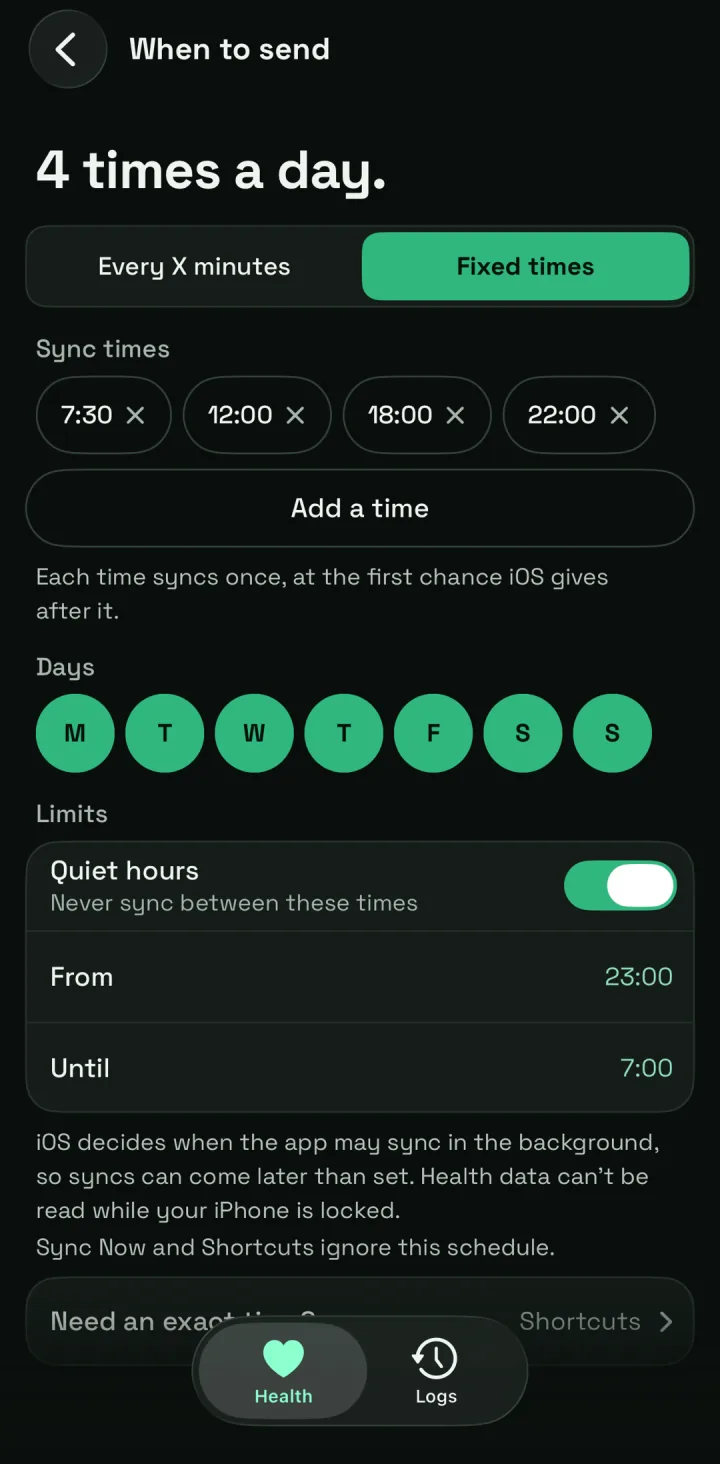
Em Quando enviar, defina um intervalo de 15 minutos ou mais, 60 por padrão, ou horários fixos do dia, nos dias que você escolher, com horário de silêncio. O iOS decide quando um app roda em segundo plano, então um horário fixo significa "não antes disso". O Apple Health também acorda o app quando um tipo ativado tem dados novos, no máximo com a frequência que a Apple permite para aquele tipo. A Atualização em 2º Plano precisa estar ativada para o app; o Modo de Pouca Energia a desativa.
Para uma sincronização em um minuto exato, crie uma automação no app Atalhos que execute Sincronizar dados de saúde naquele horário. A mesma ação funciona ao chegar em casa, por voz com a Siri, pelo widget da tela de Início e por um controle da Central de Controle no iOS 18 e mais recentes. Ela envia o que está na fila e o que há de novo.
O iOS criptografa o Apple Health enquanto o iPhone está bloqueado, então uma sincronização que começa nessa hora espera o desbloqueio.
Backfill
Enviar histórico em O que enviar envia o período que você escolher, de 30 dias até todo o histórico, em janelas de 3 dias, da mais antiga para a mais nova, com os campos backfill, window_start, window_end e window_complete. Os registros são os mesmos que uma sincronização envia, com o uuid, então a sobreposição é eliminada como duplicata. window_complete é sempre false em um iPhone, porque o Apple Health não diz a um app quais tipos ele não pode ler. Os payloads de backfill vão só para webhooks, nunca para o MQTT nem para a fila.
Receptores que funcionam
- A stack Life Dashboard. Um receptor que verifica o
X-Signature, Postgres e dashboards do Grafana, a partir de um único arquivo compose. Escaneie o QR code de pareamento dela no app. Veja a stack Life Dashboard. - n8n. Um nó Webhook com Raw Body ativado, uma verificação de assinatura em um nó Code e um 204. Apple Health para o n8n traz o workflow.
- Node-RED. Um nó http in com Do not parse request body ativado (Node-RED 4.1 ou mais recente) entrega os bytes brutos para o HMAC.
- Home Assistant. A integração Life Dashboard transforma o payload em sensores e estatísticas de longo prazo.
- Um script seu. A referência do payload do Android tem exemplos de receptores em Python e Node.js.
Como armazenar
- Faça upsert de cada registro pela chave do payload e pelo
uuid. Um registro pode chegar duas vezes: um backfill envia o período dele de novo, e uma entrega que o iOS interrompeu é reenviada a partir da fila. Uma mesma amostra de energia ativa conta tanto paraactive_caloriesquanto paratotal_calories, então use as duas como chave. - Guarde
daily_totalscomo uma linha por data, a partir do payload com o maiorsequenceque trouxe aquela data. - O
uuidde uma noite de sono vem da fase mais antiga dela, então continua o mesmo enquanto a noite cresce: substitua a noite quando ela voltar mais longa. - Apague o que
deleted_recordscita, portypeeuuid, e ignore umuuidque você não tem.
Onde o payload de um iPhone difere do Android
- A variabilidade da frequência cardíaca é SDNN, a medida que o Apple Health guarda. O Android envia RMSSD na mesma chave; não são o mesmo número.
- O
typede um treino é um nome comorunningouhiit; o Android envia um número como string. - As fases do sono incluem
in_bed, o tempo na cama em volta das fases, que só um iPhone envia. - Não há payload de tempo de tela nem bloco
_diagnostics.
Um receptor escrito para o Android funciona sem alteração, desde que trate esses itens como opcionais. A página do payload do iOS lista todas as diferenças.
Life Dashboard para iPhone
Instale o app, adicione a sua URL e toque em Ping de teste. A página do payload do iOS lista tudo o que um iPhone envia.

Baixar o app para iPhone Referência do payload do iOS
O app de código aberto para iPhone que este guia usa. Sem conta, e os dados vão só para onde você apontar. Mais sobre o app.
Perguntas frequentes
Dá para exportar os dados do Apple Health automaticamente, sem abrir o app?
Sim. Depois de configurado, o app sincroniza em segundo plano na sua agenda, e o Apple Health o acorda quando há dados novos. O iPhone precisa estar desbloqueado para uma sincronização ler o Apple Health, e o iOS escolhe o momento exato. Para um minuto fixo, use uma automação do Atalhos com Sincronizar dados de saúde.
Dá para ver o JSON antes de escrever um receptor?
Sim. Prévia do payload em O que enviar mostra os últimos 7 dias como um payload, Copiar JSON coloca o conteúdo na área de transferência, e Compartilhar o entrega como arquivo .json. Exportar dados em Mais salva a mesma coisa com Exportar JSON, ou com Exportar CSV como uma linha por registro.
Como evitar contar os passos duas vezes?
Use daily_totals para passos, distância e calorias. Eles são contados do jeito que o app Saúde conta, então um iPhone e um Watch que registraram a mesma caminhada a contam uma vez.
O mesmo receptor funciona para um celular Android?
Sim. Os dois apps enviam as mesmas chaves, unidades e assinatura. Diferencie os dois pelo source do nível superior: healthkit_ios ou health_connect. Conexão Saúde para um webhook cobre o lado do Android.
O app envia alguma coisa para o desenvolvedor?
Não. O app não tem análise de uso, relatórios de falhas nem anúncios, e não existe servidor do Life Dashboard. Os dados vão só para as URLs, o broker ou o Home Assistant que você definir.