
Warum es eine App auf dem iPhone braucht
Apple Health hat keine Web-API. Es liegt auf dem iPhone, und Apps lesen es über HealthKit von Apple. Etwas auf dem iPhone muss die Daten also lesen und weiterschicken. Die Life-Dashboard-App macht das und sendet direkt an die URLs, die du einträgst. Auf dem Weg gibt es kein Konto und keinen Life-Dashboard-Server, und die App hat keine Analyse, keine Absturzberichte und keine Werbung. Mehr dazu in Eine Web-API für Health Connect oder Apple Health.
Was du brauchst
- Ein iPhone mit iOS 17 oder neuer und Life Dashboard für iPhone. Es gibt sie im App Store für 6,99 € einmalig (5,99 US$), ohne Abo. Der Bau aus dem Quellcode mit Xcode kostet nichts zusätzlich, wenn du schon Mitglied im Apple Developer Program bist.
- Einen Server, der einen JSON-POST annimmt. Nimm
https://. iOS erlaubt unverschlüsselteshttp://nur zu einer IP-Adresse, zu einem.local-Namen oder zu einem Namen ohne Punkt, gedacht für dein eigenes Netz.
So richtest du es ein
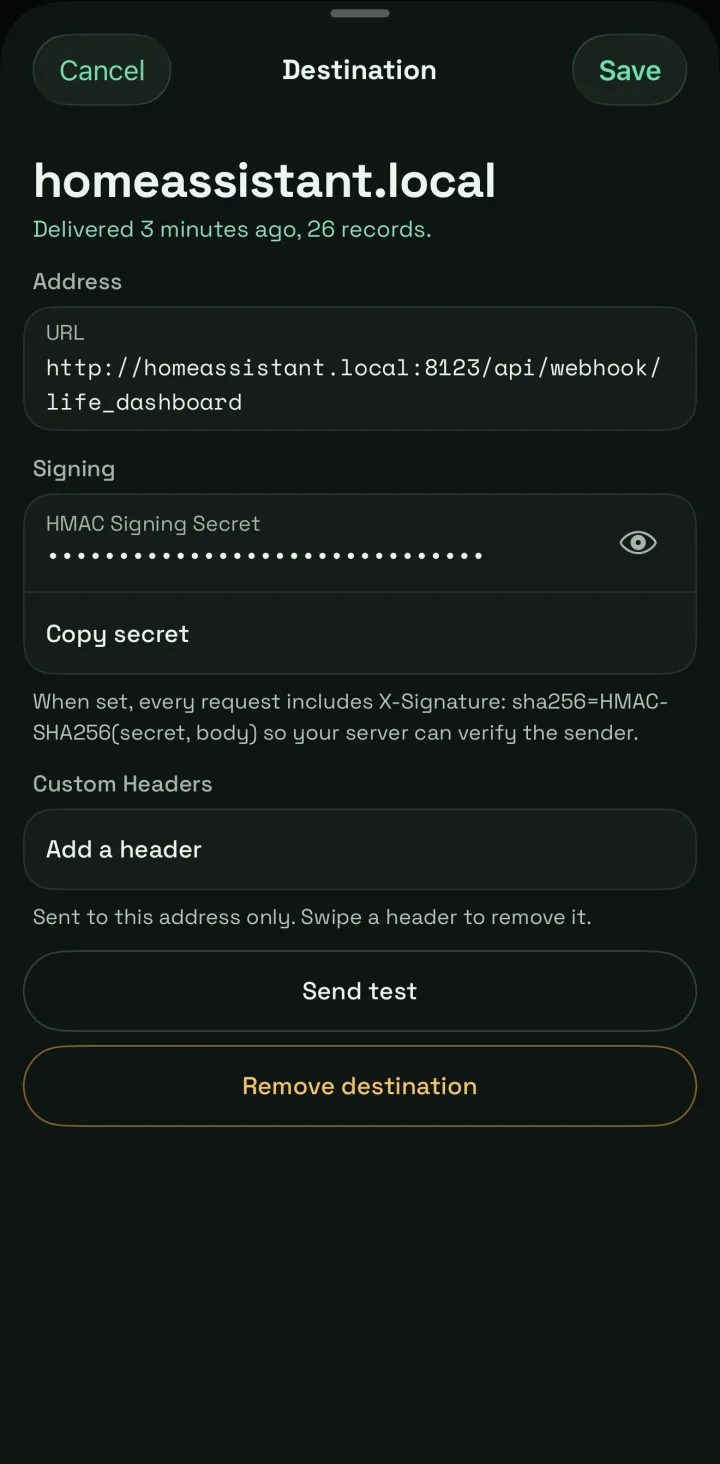
- Trag bei der Einrichtung der App deine URL als Webhook-URL ein. Später tippst du auf dem Tab Gesundheit auf Ziel hinzufügen, trägst sie ein und tippst auf Webhook hinzufügen. Du kannst mehrere hinzufügen; eine Synchronisierung gilt als zugestellt, sobald eine davon sie annimmt.
- Optional: Tippe auf dem Tab Gesundheit auf das Ziel. Unter Eigene Header tippst du auf Header hinzufügen, für einen Header
Authorizationoder einen API-Schlüssel. Trag ein HMAC-Signaturgeheimnis ein, das auch dein Server kennt, oder tippe auf Erzeugen und Geheimnis kopieren. Tippe dann auf Sichern. Jede Adresse hat ihren eigenen Schlüssel und ihre eigenen Header. - Tippe bei der Einrichtung auf Test-Ping oder auf dem Blatt des Ziels auf Test senden. Das sendet einen kleinen Payload mit
"test": trueund ohne Datensätze, mit dem, was gespeichert ist. Steht dein Server zu Hause, erlaubst du den Zugriff auf Lokales Netzwerk, wenn iOS danach fragt. - Schalte unter Was senden deine Typen ein und erlaube den Zugriff auf Apple Health. Payload-Vorschau zeigt dort die letzten 7 Tage so, wie der Payload aussehen würde, und Jetzt synchronisieren auf dem Tab Gesundheit sendet, was neu ist. Die erste Synchronisierung eines Typs sendet seine letzten 7 Tage.
- Für ältere Daten tippst du unter Was senden auf Verlauf senden und wählst, wie weit zurück, von 30 Tagen bis Alles.
So sieht der POST aus
Jede Anfrage ist ein JSON-POST. Ein gekürzter Payload, von der iOS-Payload-Seite:
{
  "timestamp": "2026-02-05T12:00:00Z",
  "timezone": "Europe/Amsterdam",
  "app_version": "1.9.0",
  "source": "healthkit_ios",
  "sequence": 42,
  "steps": [
    {
      "count": 1234,
      "start_time": "2026-02-05T08:00:00Z",
      "end_time": "2026-02-05T09:00:00Z",
      "uuid": "5B7A0C2E-8F3D-4B1A-9C6E-2D4F8A1B3C5D",
      "source": "Alex's iPhone"
    }
  ],
  "daily_totals": [
    { "date": "2026-02-05", "steps": 8421, "distance_meters": 6210.4 }
  ]
}sourceganz oben isthealthkit_ios, wo die Android-Apphealth_connectschreibt.timezoneist die Zeitzone des iPhones in dem Moment, in dem der Payload gebaut wurde. Jede Zeit im Payload ist UTC, und in dieser Zone schneiden diedaily_totalsihre Tage. Ein Empfänger kennt den lokalen Tag also auch nach einer Zeitumstellung oder einer Reise. Jeder Payload trägt das Feld seit Version 1.9.0.sequencesteigt mit jedem Payload, den das iPhone baut, um eins, und eine Wiederholung behält die Nummer, mit der sie gebaut wurde.- Jeder Datensatz hat eine
uuid, die des Messwerts in Apple Health selbst, die für die Lebensdauer des Datensatzes gleich bleibt, und einsource: den Namen, den Apple Health der App oder dem Gerät gibt, das ihn geschrieben hat. Bei Daten, die iPhone oder Watch selbst aufzeichnen, ist das der Name des Geräts, der oft den Namen des Besitzers enthält. daily_totalsenthält Schritte, Distanz und Kalorien pro lokalem Tag, für heute und die zwei Tage davor, berechnet mit den eigenen Statistiken von Apple Health. Ein Spaziergang, den iPhone und Watch beide aufgezeichnet haben, zählt dort einmal; wer rohe Datensätze addiert, zählt ihn doppelt.
Schlüssel, Felder und Einheiten sind die der Android-App. Die Payload-Referenz der Android-App dokumentiert jeden Typ, und ihr JSON-Schema gilt für beide Apps. Apple-Health-Datentypen, App für App listet auf, was ein iPhone sendet, Schlüssel für Schlüssel.
Die Signatur prüfen
Mit einem Schlüssel trägt jeder POST X-Signature: sha256=<hex>, den HMAC-SHA256 über den rohen Body der Anfrage mit deinem Schlüssel. Es ist das Verfahren der Android-App, eine Prüfung deckt also beide Telefone ab. Rechne über die Bytes, wie sie angekommen sind, bevor du sie parst, vergleiche in konstanter Zeit und antworte bei einer Abweichung mit 401. In Node.js:
const crypto = require('crypto');

function verifySignature(req, secret) {
  const expected = 'sha256=' + crypto
    .createHmac('sha256', secret)
    .update(req.rawBody) // the exact raw request body bytes
    .digest('hex');
  const actual = req.get('X-Signature') || '';
  return actual.length === expected.length &&
    crypto.timingSafeEqual(Buffer.from(actual), Buffer.from(expected));
}
In Python:
expected = "sha256=" + hmac.new(SECRET, body, hashlib.sha256).hexdigest()
valid = hmac.compare_digest(expected.encode(), presented.encode())
Für einen Server hinter einem Reverse Proxy, der ein Client-Zertifikat verlangt, importierst du es als .p12-Datei unter Mehr > Erweitert. Es bleibt im Schlüsselbund des iPhones, und jeder Webhook, dessen Server nach einem Zertifikat fragt, bekommt es, auch im Hintergrund.
Wiederholungen und die Warteschlange
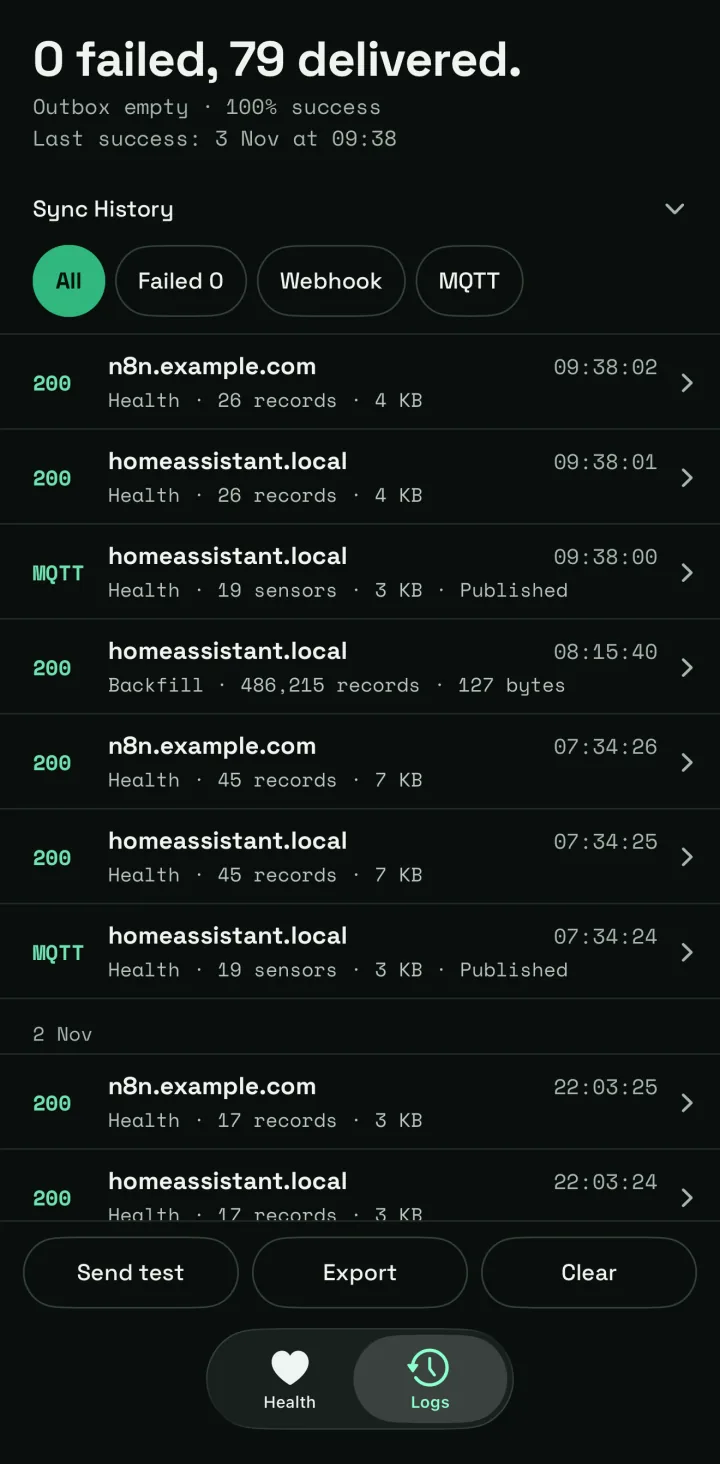
- Wiederholungen. Jede 2xx-Antwort gilt als zugestellt. Ein Netzwerkfehler, ein Timeout, 408, 429 oder 5xx wird insgesamt bis zu 3 Mal versucht, im Abstand von 1 und dann 2 Sekunden. Andere Fehler, etwa 401 oder 404, scheitern sofort. Ein Versuch bricht ab, sobald die Verbindung 10 Sekunden lang stillsteht. Antworte also zuerst und speichere danach.
- Die Warteschlange. Jeder Payload kommt auf dem iPhone in die Warteschlange, bevor er gesendet wird. Eine Synchronisierung, die iOS mittendrin abbricht, verliert also nichts. Ein Payload, der nicht zugestellt wurde, geht noch einmal raus, wenn das Netz zurückkommt, bei der nächsten Synchronisierung oder mit Jetzt erneut versuchen, der älteste zuerst, an die URLs und mit den Headern, die in diesem Moment eingestellt sind. Die Warteschlange hält beim ersten Payload an, der scheitert, damit die übrigen ihre Reihenfolge behalten.
- Abgelehnte Payloads. Ein Payload, den dein Server mit 400, 413 oder 422 ablehnt, hält die folgenden nicht auf. Er bleibt in der Warteschlange und wird einmal am Tag erneut angeboten. Payloads, die nach ihm in die Warteschlange kamen, können dann zuerst ankommen: Nimm
sequence, um die Reihenfolge zu klären. - Alte und verworfene Payloads. Ein Payload, der älter als 7 Tage ist, wird verworfen, wenn dein Server seine nächste Zustellung mit einem Fehler beantwortet, nie solange das iPhone offline ist. Die Warteschlange fasst bis zu 700 Payloads; darüber hinaus fällt der älteste weg. Jeder verworfene Payload bekommt eine Zeile auf dem Tab Logs und eine Mitteilung.
- Weiterleitungen werden nur auf demselben Host befolgt. Eine Weiterleitung auf einen anderen Host, etwa eine Login-Seite vor deinem Server, gilt als fehlgeschlagene Zustellung, und das Log nennt den Host, auf den sie zeigte.
Gelöschte Datensätze
Ein Datensatz, der in Apple Health gelöscht wurde, hinterlässt nichts, was eine Synchronisierung lesen könnte. Die App folgt deshalb den eigenen Aufzeichnungen von Apple Health über Löschungen und nennt im nächsten Payload, was weg ist, mit dem Schlüssel, unter dem der Datensatz ankam, und der uuid, mit der er zugestellt wurde:
"deleted_records": [
  { "type": "nutrition", "uuid": "84E37E8A-1C2D-4E5F-8A9B-0C1D2E3F4A5B" }
]- Ist eine Löschung die einzige Änderung, sendet die Synchronisierung einen Payload mit
deleted_recordsund ohne Datensätze. - Apple Health ändert einen Datensatz nie an Ort und Stelle. Eine App, die einen ändert, löscht ihn und speichert einen neuen unter einer neuen
uuid. Eine Änderung kommt also als Löschung plus neuer Datensatz an. - Eine Schlaf-Löschung nennt eine Phase, nicht die Nacht. Entferne diese Phase oder ersetze die Nächte, die ein neuerer Payload abdeckt.
deletions_unavailablelistet die Schlüssel auf, für die ein Payload nicht garantieren kann, dass alle Löschungen gemeldet sind, etwa wenn Apple Health nicht rechtzeitig geantwortet hat oder ein Typ länger als 7 Tage nicht gelesen wurde. Gleich sie mit einem Backfill ab.
Wann gesendet wird
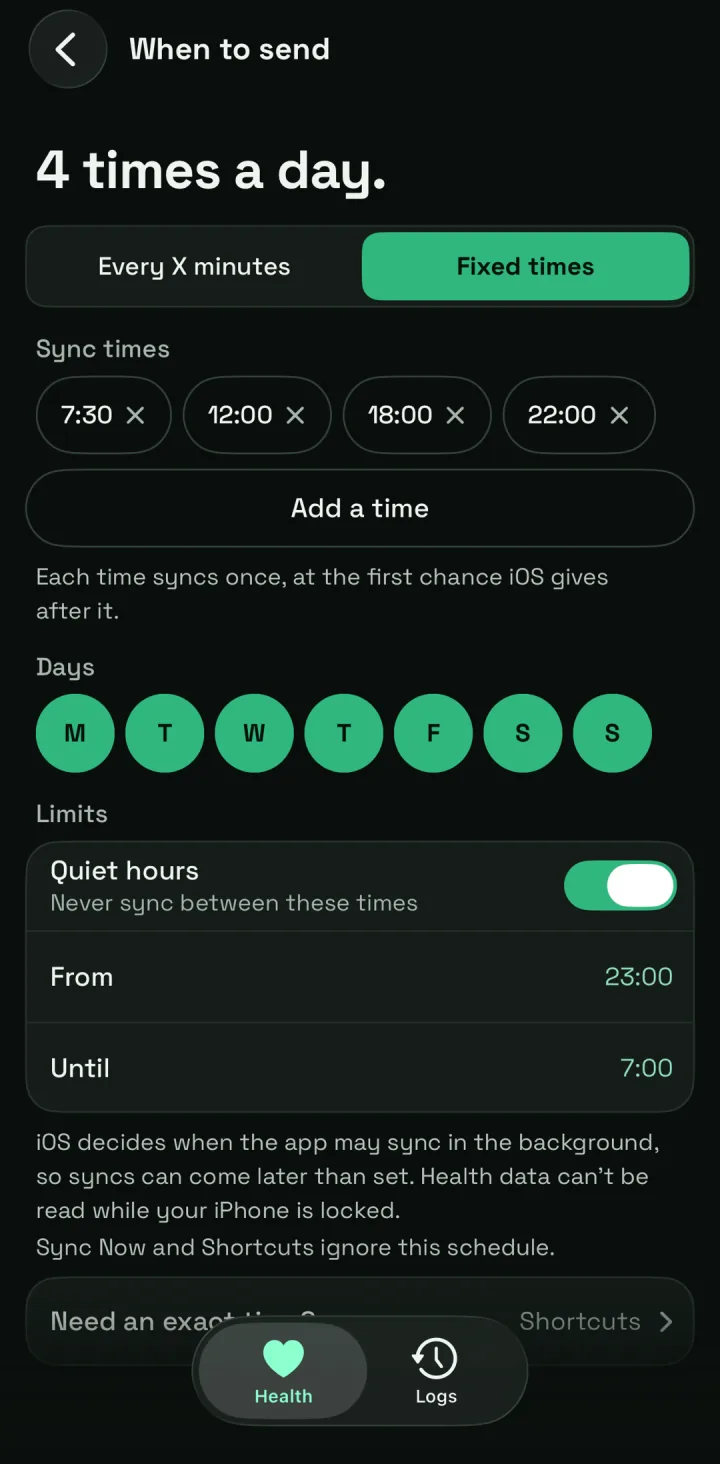
Unter Wann senden stellst du ein Intervall von 15 Minuten oder mehr ein, standardmäßig 60, oder feste Uhrzeiten, an den Tagen, die du wählst, mit Ruhezeiten. iOS entscheidet, wann eine App im Hintergrund läuft, eine feste Zeit heißt also „nicht vorher“. Apple Health weckt die App außerdem, wenn ein eingeschalteter Typ neue Daten hat, höchstens so oft, wie Apple es für diesen Typ erlaubt. Die Hintergrundaktualisierung muss für die App eingeschaltet sein; der Stromsparmodus schaltet sie aus.
Für eine Synchronisierung zu einer genauen Minute legst du in Kurzbefehle eine Automation an, die zu dieser Zeit Gesundheitsdaten synchronisieren ausführt. Dieselbe Aktion funktioniert beim Ankommen zu Hause, per Sprache mit Siri, über das Widget auf dem Home-Bildschirm und über ein Steuerelement im Kontrollzentrum ab iOS 18. Sie sendet, was in der Warteschlange liegt und was neu ist.
iOS verschlüsselt Apple Health, solange das iPhone gesperrt ist. Eine Synchronisierung, die dann startet, wartet also auf das Entsperren.
Backfill
Ein Backfill ist das Nachtragen deines Verlaufs: Verlauf senden unter Was senden sendet den Zeitraum, den du wählst, von 30 Tagen bis zum ganzen Verlauf, in Fenstern von 3 Tagen, das älteste zuerst, mit den Feldern backfill, window_start, window_end und window_complete. Die Datensätze sind dieselben, die eine Synchronisierung sendet, samt uuid, Überschneidungen fallen also als Duplikate heraus. window_complete ist von einem iPhone immer false, weil Apple Health einer App nicht verrät, welche Typen sie nicht lesen darf. Backfill-Payloads gehen nur an Webhooks, nie an MQTT oder in die Warteschlange.
Empfänger, die funktionieren
- Der Life-Dashboard-Stack. Ein Empfänger, der
X-Signatureprüft, Postgres und Grafana-Dashboards, aus einer Compose-Datei. Scanne seinen QR-Code zum Koppeln in der App. Siehe der Life-Dashboard-Stack. - n8n. Ein Webhook-Node mit eingeschaltetem Raw Body, eine Signaturprüfung in einem Code-Node und eine 204. Den Workflow hat Apple Health mit n8n.
- Node-RED. Ein Node http in mit eingeschaltetem Do not parse request body (Node-RED 4.1 oder neuer) liefert die rohen Bytes für den HMAC.
- Home Assistant. Die Life-Dashboard-Integration macht aus dem Payload Sensoren und Langzeitstatistiken.
- Ein eigenes Skript. Die Payload-Referenz für Android hat Beispiel-Empfänger in Python und Node.js.
So speicherst du es
- Schreib jeden Datensatz per Upsert auf seinen Payload-Schlüssel und seine
uuid. Ein Datensatz kann zweimal ankommen: Ein Backfill sendet seinen Zeitraum noch einmal, und eine Sendung, die iOS abgebrochen hat, geht erneut aus der Warteschlange raus. Ein Messwert der Aktivitätsenergie zählt sowohl füractive_caloriesals auch fürtotal_calories, nimm also beides in den Schlüssel. - Halte
daily_totalsals eine Zeile pro Datum, aus dem Payload mit der höchstensequence, der dieses Datum enthielt. - Die
uuideiner Schlafnacht stammt von ihrer frühesten Phase, sie bleibt also gleich, während die Nacht wächst: Ersetze die Nacht, wenn sie länger zurückkommt. - Lösch, was
deleted_recordsnennt, nachtypeunduuid, und ignoriere eineuuid, die du nicht hast.
Wo sich der Payload eines iPhones von Android unterscheidet
- Die Herzfrequenzvariabilität ist SDNN, der Wert, den Apple Health speichert. Android sendet unter demselben Schlüssel RMSSD; das ist nicht dieselbe Zahl.
- Der
typeeines Trainings ist ein Name wierunningoderhiit; Android sendet eine Nummer als Zeichenkette. - Schlafphasen enthalten
in_bed, die Zeit im Bett rund um die Phasen, die nur ein iPhone sendet. - Es gibt keinen Payload für die Bildschirmzeit und keinen Block
_diagnostics.
Ein Empfänger, der für Android geschrieben wurde, funktioniert unverändert, solange er das alles als optional behandelt. Die iOS-Payload-Seite listet jeden Unterschied auf.
Life Dashboard für iPhone
Installiere die App, trag deine URL ein und tippe auf Test-Ping. Die iOS-Payload-Seite listet alles auf, was ein iPhone sendet.

iPhone-App holen iOS-Payload-Referenz
Die Open-Source-App für das iPhone, die diese Anleitung verwendet. Kein Konto, und die Daten gehen nur dorthin, wohin du sie schickst. Mehr zur App.
Häufige Fragen
Kann ich Apple Health automatisch exportieren, ohne die App zu öffnen?
Ja. Einmal eingerichtet, synchronisiert die App im Hintergrund nach deinem Zeitplan, und Apple Health weckt sie, wenn es neue Daten gibt. Das iPhone muss entsperrt sein, damit eine Synchronisierung Apple Health lesen kann, und iOS wählt den genauen Moment. Für eine feste Minute nimmst du eine Automation in Kurzbefehle mit Gesundheitsdaten synchronisieren.
Kann ich das JSON sehen, bevor ich einen Empfänger schreibe?
Ja. Payload-Vorschau unter Was senden zeigt die letzten 7 Tage als Payload, JSON kopieren legt ihn in die Zwischenablage, und Teilen gibt ihn als .json-Datei weiter. Daten exportieren unter Mehr speichert dasselbe mit Als JSON exportieren oder mit Als CSV exportieren als eine Zeile pro Datensatz.
Wie vermeide ich doppelt gezählte Schritte?
Nimm daily_totals für Schritte, Distanz und Kalorien. Sie werden so gezählt, wie die Health-App sie zählt. Haben iPhone und Watch beide einen Spaziergang aufgezeichnet, zählt er also einmal.
Funktioniert derselbe Empfänger für ein Android-Telefon?
Ja. Beide Apps senden dieselben Schlüssel, Einheiten und dieselbe Signatur. Unterscheide sie am source der obersten Ebene: healthkit_ios oder health_connect. Health-Connect-Daten exportieren beschreibt die Android-Seite.
Sendet die App irgendetwas an den Entwickler?
Nein. Die App hat keine Analyse, keine Absturzberichte und keine Werbung, und es gibt keinen Life-Dashboard-Server. Die Daten gehen nur an die URLs, den Broker oder das Home Assistant, die du einstellst.