
Was du brauchst
- Eine Apple Watch, gekoppelt mit einem iPhone mit iOS 17 oder neuer.
- Home Assistant 2026.3 oder neuer und die Life-Dashboard-Integration 0.7.1 oder neuer. Ab 2026.11 musst du nichts weiter installieren; ältere Versionen brauchen HACS.
- Life Dashboard für iPhone. Es gibt sie im App Store für 6,99 € einmalig (5,99 US$), ohne Abo. Der Bau aus dem Quellcode mit Xcode kostet nichts zusätzlich, wenn du schon Mitglied im Apple Developer Program bist.
So richtest du es ein
- Suche unter Einstellungen > Marketplace (vor Home Assistant 2026.11: HACS) nach Life Dashboard und installiere die Integration. Mit HACS lädst du sie herunter und startest Home Assistant neu. Wenn sich die Einrichtung nicht von selbst öffnet, fügst du die Integration unter Einstellungen > Geräte & Dienste hinzu. Gib ihr einen Namen für das iPhone, dann zeigt sie einen QR-Code.
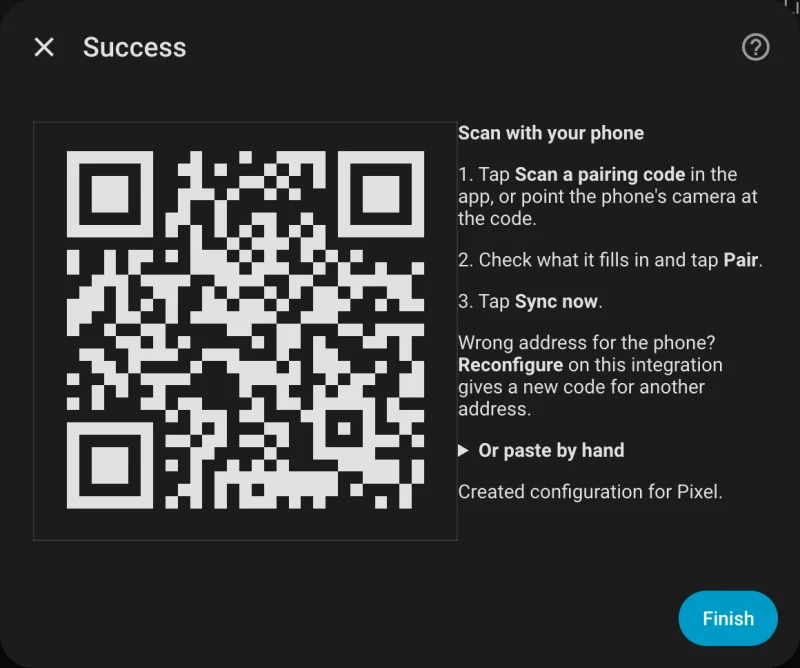
- Installiere die Life-Dashboard-App auf dem iPhone, tippe bei der Einrichtung auf Kopplungscode scannen, scanne den Code und tippe auf Koppeln.
- Schalte unter Was senden die Typen ein, die die Uhr aufzeichnet (siehe Liste unten), und erlaube den Zugriff auf Apple Health.
- Tippe auf Jetzt synchronisieren, dann unter Was senden auf Verlauf senden, und wähle, wie weit zurück, von 30 Tagen bis Alles. Home Assistant legt jeden Tag auf seinem eigenen Datum ab.
Apple Health in Home Assistant beschreibt jeden Schritt im Detail, mit der richtigen Adresse und dem Zeitplan für die Synchronisierung.
Was eine Apple Watch aufzeichnet und wo es landet
Welche der 28 Typen der App sich füllen, hängt von deinem Uhrenmodell ab, von seinen Einstellungen und davon, wozu du die Uhr trägst. Diese Tabelle listet auf, was eine Uhr laut Apples eigener Dokumentation aufzeichnet, unter welchem Payload-Schlüssel die App es sendet und was Home Assistant daraus macht.
| Was die Uhr aufzeichnet | Payload-Schlüssel | In Home Assistant | Apples Dokumentation |
|---|---|---|---|
| Schritte und Distanz | steps, distance | Summe von heute und ein Tageswert in den Statistiken | Herzfrequenz, Kalorimetrie und Aktivität (Englisch) |
| Aktivitäts- und Ruheenergie | active_calories, total_calories | Summe von heute und ein Tageswert in den Statistiken | Herzfrequenz, Kalorimetrie und Aktivität (Englisch) |
| Herzfrequenz | heart_rate | Letzter Wert sowie Mittelwert, Minimum und Maximum pro Stunde | Herzfrequenz auf der Apple Watch prüfen |
| Ruheherzfrequenz | resting_heart_rate | Letzter Wert und pro Stunde | Herzfrequenz auf der Apple Watch prüfen |
| Herzfrequenzvariabilität (SDNN) | heart_rate_variability | Letzter Wert und pro Stunde | Herzfrequenz, Kalorimetrie und Aktivität (Englisch) |
| Schlaf, mit den Phasen REM, Kern und Tief und der Wachzeit | sleep | Dauer der letzten Nacht, Schlafzeit und Stunden pro Phase, und pro Nacht in den Statistiken | Schlaf mit der Apple Watch erfassen |
| Atemfrequenz im Schlaf | respiratory_rate | Letzter Wert und pro Stunde | Vitalzeichen mit der Apple Watch erfassen |
| Blutsauerstoff, auf Modellen und in Regionen, die ihn haben | oxygen_saturation | Letzter Wert und pro Stunde | Die App „Blutsauerstoff“ verwenden |
| Trainings aus der App „Training“ | exercise | Letztes Training und Minuten von heute und gestern | Ein Training auf der Apple Watch starten |
| Cardiofitness (VO2max) | vo2_max | Letzter Wert und pro Stunde | Cardiofitness erfassen |
- Schritte, Distanz und Kalorien kommen aus den eigenen Tagessummen von Apple Health, so wie die Health-App sie zählt. Ein Spaziergang, den iPhone und Uhr beide aufgezeichnet haben, zählt also einmal. Ein iPhone ohne Uhr zeichnet meist keine Ruheenergie auf, Gesamtkalorien gibt es deshalb meist nur mit einer Uhr.
- Herzfrequenzvariabilität ist SDNN, der Wert, den Apple Health speichert. Ein Android-Telefon sendet unter demselben Schlüssel RMSSD; das ist nicht dieselbe Zahl, vergleich die beiden also nicht.
- Schlaf braucht die Schlaferfassung auf der Uhr und die Uhr nachts am Handgelenk. Die App sendet Apples Kernschlaf als
lightund Tief, REM und wach unter ihren eigenen Namen, dazu die Zeitin_beddes iPhones darum herum. Mit der Integration 1.1.0 oder neuer macht Home Assistant aus den Phasen Sensoren und Statistiken, und die Life Dashboard Sleep Card zeichnet die Nacht als Hypnogramm. Die Zeit im Bett vom iPhone zählt nicht als Phase. Ein Webhook oder der Stack bekommt die Phasen ebenfalls. - Blutsauerstoff gibt es auf der Apple Watch Series 6 und neuer und jeder Ultra, aber nicht in jedem Land oder jeder Region, und Apples Seite beschreibt, wie er auf manchen in den USA verkauften Modellen funktioniert.
- VO2max wird laut Apples Seite auf der Apple Watch Series 3 und neuer geschätzt, während eines Trainings „Gehen outdoor“, „Laufen outdoor“ oder „Wandern“ in der App „Training“.
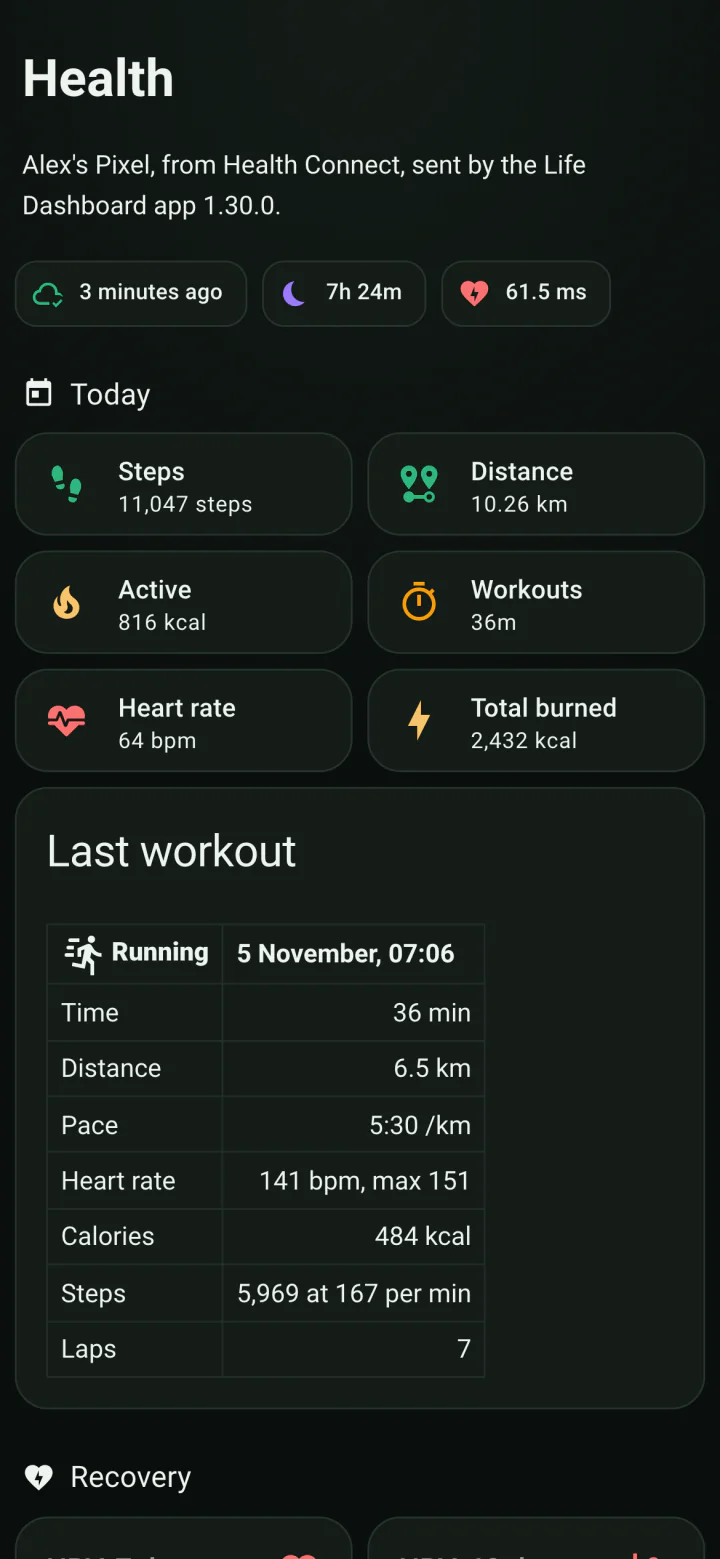
- Trainings kommen mit ihrer Art als Name an, etwa
runningoderhiit, und Home Assistant zeigt das letzte mit Beginn, Ende und Minuten.
Was nicht mitkommt
- Die Temperatur am Handgelenk. Apple Health speichert die absolute Temperatur in der Nacht, nicht die Abweichung von einem Basiswert, die der gemeinsame Payload vorsieht. Die App lässt sie deshalb weg.
- Alles außerhalb der 28 Typen der App bleibt in Apple Health.
- Bildschirmzeit: iOS lässt keine App sie irgendwohin senden.
Andere Uhren und Ringe an einem iPhone
Garmin Connect, Oura, Withings und andere Apps können auf dem iPhone ebenfalls in Apple Health schreiben. Was sie dort hineinschreiben, kommt auf demselben Weg an, jeder Datensatz mit dem Namen der App, die ihn geschrieben hat. Schritte, Distanz und Kalorien zählen über alle hinweg weiterhin einmal, in der Reihenfolge der Datenquellen, die du in der Health-App festlegst.
Grenzen
- Daten erreichen das iPhone, wenn die Uhr mit ihm synchronisiert, und das kann Stunden später sein. Die App sendet sie bei der nächsten Synchronisierung, auf ihrem eigenen Datum.
- iOS verschlüsselt Apple Health, solange das iPhone gesperrt ist. Eine Synchronisierung wartet also auf das Entsperren. iOS entscheidet auch, wann die App im Hintergrund läuft; für eine genaue Zeit führt eine Automation in Kurzbefehle Gesundheitsdaten synchronisieren aus.
- Details zu Trainings und jeder einzelne Herzfrequenzwert gehen vollständig an einen Webhook oder den Stack. Home Assistant behält den letzten Wert, die Statistiken und die Phasen der neuesten Nacht.
Life Dashboard für iPhone
Deine Uhr schreibt schon in Apple Health. Dazu kommen die Integration aus dem Marketplace oder aus HACS und die App auf deinem iPhone. Gekoppelt wird mit einem QR-Code.

Im Marketplace öffnen iPhone-App holen
Die Open-Source-App für das iPhone, die diese Anleitung verwendet. Kein Konto, und die Daten gehen nur dorthin, wohin du sie schickst. Mehr zur App.
Häufige Fragen
Brauche ich eine App auf der Apple Watch?
Nein. Die Uhr schreibt von selbst in Apple Health auf dem iPhone, und die Life-Dashboard-App auf dem iPhone liest die Daten von dort.
Warum kommen die Daten meiner Uhr verspätet in Home Assistant an?
Zwei Schritte können warten: Die Uhr synchronisiert mit dem iPhone, und iOS entscheidet, wann die App im Hintergrund läuft. Öffne die App und tippe auf Jetzt synchronisieren, um zu senden, was jetzt da ist. Jeder Wert landet trotzdem auf der Zeit, die er beschreibt.
Kann ich Schlafphasen in Home Assistant sehen?
Ja, mit der Integration 1.1.0 oder neuer. Tief, leicht, REM, wach und Schlafzeit werden zu Sensoren und Statistiken, eine Hauptnacht pro Aufwachdatum, und die Life Dashboard Sleep Card zeichnet die Nacht. Ein eigener Webhook oder der Life-Dashboard-Stack hat sie ebenfalls pro Nacht.
Warum gibt es keinen Sensor für den Blutsauerstoff?
Blutsauerstoff gibt es nicht auf jedem Modell und nicht in jeder Region, wie Apples Seite erklärt. Zeichnet die Uhr keinen auf, hat Apple Health keinen zu senden. Prüf außerdem, ob Blutsauerstoff unter Was senden im Bereich Herz und Vitalparameter eingeschaltet und in Apple Health erlaubt ist.
Funktioniert auch eine Garmin oder ein Oura an einem iPhone?
Ja, für das, was die jeweilige App in Apple Health schreibt. Jeder Datensatz trägt den Namen der App, die ihn geschrieben hat.