 Life Dashboard
Wie bekomme ich Gesundheitsdaten aus Apple Health oder Health Connect in Home Assistant?
Installiere die Life-Dashboard-Integration aus dem Marketplace (vor 2026.11: HACS) in Home Assistant und die App Life Dashboard Companion auf deinem iPhone oder Android-Telefon. Dann koppelst du beide mit dem QR-Code, den die Integration anzeigt. Schritte, Schlaf, Herzfrequenz, Gewicht und Trainings kommen als Sensoren an, und jeder Tag landet in den Langzeitstatistiken, auf Wunsch so weit zurück, wie das Telefon Daten hat.
Auf dem iPhone liest die App Apple Health, auf Android Health Connect. Damit funktioniert alles, was seine Daten dort ablegt: das iPhone selbst und die Apple Watch, Samsung Health mit der Galaxy Watch, Garmin Connect, Google Health (Fitbit und Pixel Watch), Oura, Withings und mehr. Du brauchst kein Konto, und es gibt keine Cloud: Das Telefon sendet direkt an dein Home Assistant, einen Life-Dashboard-Server gibt es nicht, und Home Assistant bekommt nie deine Zugangsdaten von Samsung, Garmin oder Google. Beide Teile sind Open Source unter der MIT-Lizenz.
Uhr, Ring oder iPhoneApple Health oder Health ConnectLife Dashboard CompanionHome Assistant
Was du brauchst
- Home Assistant 2026.3 oder neuer, für die Life-Dashboard-Integration. Ab 2026.11 musst du nichts weiter installieren, ältere Versionen brauchen HACS. Sie steht im Marketplace und in der Standardliste von HACS.
- Für das iPhone: iOS 17 oder neuer und Life Dashboard Companion für iPhone, im App Store für 6,99 € einmalig, ohne Abo.
- Für Android: Android 9 oder neuer und Life Dashboard Companion für Android, bei Google Play für 4,99 € einmalig. Oder kostenlos über GitHub, Obtainium oder F-Droid: dieselbe App mit demselben Signaturschlüssel. Health Connect ist ab Android 14 eingebaut, unter Android 9 bis 13 kommt es aus Google Play.
Rechne beim ersten Mal mit 15 bis 30 Minuten, das meiste davon in Home Assistant. Richte Home Assistant zuerst ein, denn die App scannt bei der Einrichtung den QR-Code der Integration. Beide Apps und die Integration sind auf Deutsch.
Home Assistant einrichten
- Suche unter Einstellungen > Marketplace (vor Home Assistant 2026.11: HACS) nach Life Dashboard oder nimm den Link Im Marketplace öffnen, und installiere die Integration. Mit HACS lädst du sie herunter und startest Home Assistant neu.
- Wenn sich die Einrichtung nicht von selbst öffnet, geh zu Einstellungen > Geräte & Dienste > Integration hinzufügen und suche nach Life Dashboard. Gib dem Telefon einen Namen. Prüf das Feld Home-Assistant-Adresse: An diese Adresse sendet das Telefon. Was dort stehen sollte, hängt vom Telefon ab:
- Android: Nimm die IP-Adresse von Home Assistant, etwa
http://192.168.1.20:8123, nichthomeassistant.local, denn diesen Namen kann Android oft nicht auflösen. Die IP-Adresse findest du unter Einstellungen > System > Netzwerk, im Abschnitt Netzwerkadapter. - iPhone: iOS erlaubt unverschlüsseltes
http://nur zu einer IP-Adresse, zu einem.local-Namen wiehomeassistant.localoder zu einem Namen ohne Punkt.http://192.168.1.20:8123funktioniert also,http://ha.lan:8123nicht. Für alles andere nimmst duhttps://oder Home Assistant Cloud.
http://ist in deinem eigenen WLAN in Ordnung. In einem Netz, dem du nicht ganz vertraust, nimm HTTPS oder Home Assistant Cloud. Danach zeigt der Dialog einen QR-Code.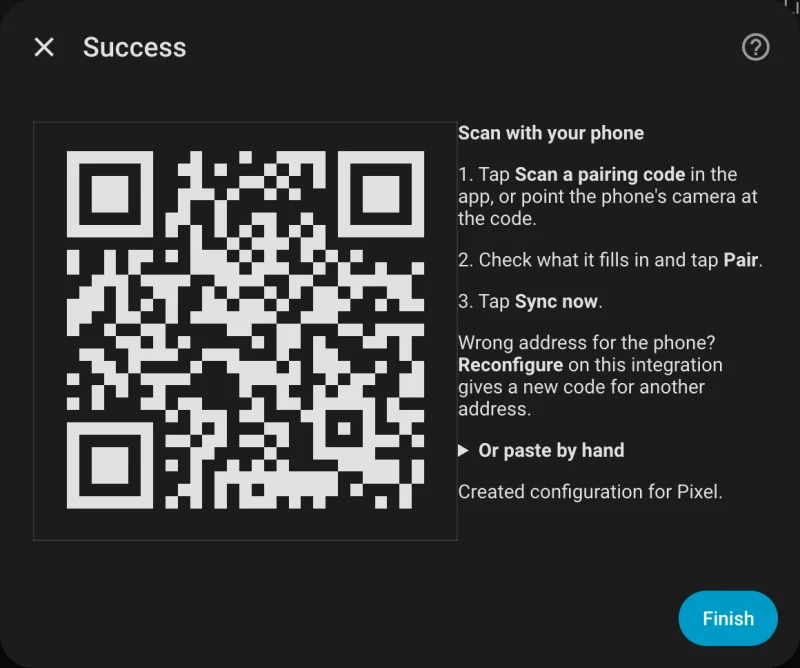
- Android: Nimm die IP-Adresse von Home Assistant, etwa
Auf dem iPhone: Apple Health
- Installiere Life Dashboard Companion aus dem App Store und öffne die App. Beim Schritt, wohin deine Daten gehen sollen, tippst du auf Kopplungscode scannen, scannst den Code und tippst auf Koppeln. Die App sendet einen Test-Ping, damit das iPhone sofort in Home Assistant erscheint. Die Kamera-App geht auch: Sie öffnet die Kopplungsseite in Safari, und ein Button dort gibt den Code an die App weiter.
- Wenn iOS nach dem Zugriff auf das lokale Netzwerk fragt, erlaube ihn. Ohne diesen Zugriff erreicht nichts dein Home Assistant zu Hause.
- Wähle deine Datentypen: Das Wesentliche, Alle Typen oder Später wählen. Erlaube danach den Zugriff auf Apple Health. Kommt später ein Typ dazu, nach dem iOS noch nicht gefragt hat, zeigt die Zeile Zugriff auf Apple Health unter Was senden den Button Erteilen. iOS verrät keiner App, ob du das Lesen erlaubt hast: Ein abgelehnter Typ sendet einfach nichts. Ändern kannst du das in der Health-App unter deinem Profil, Apps, Life Dashboard.
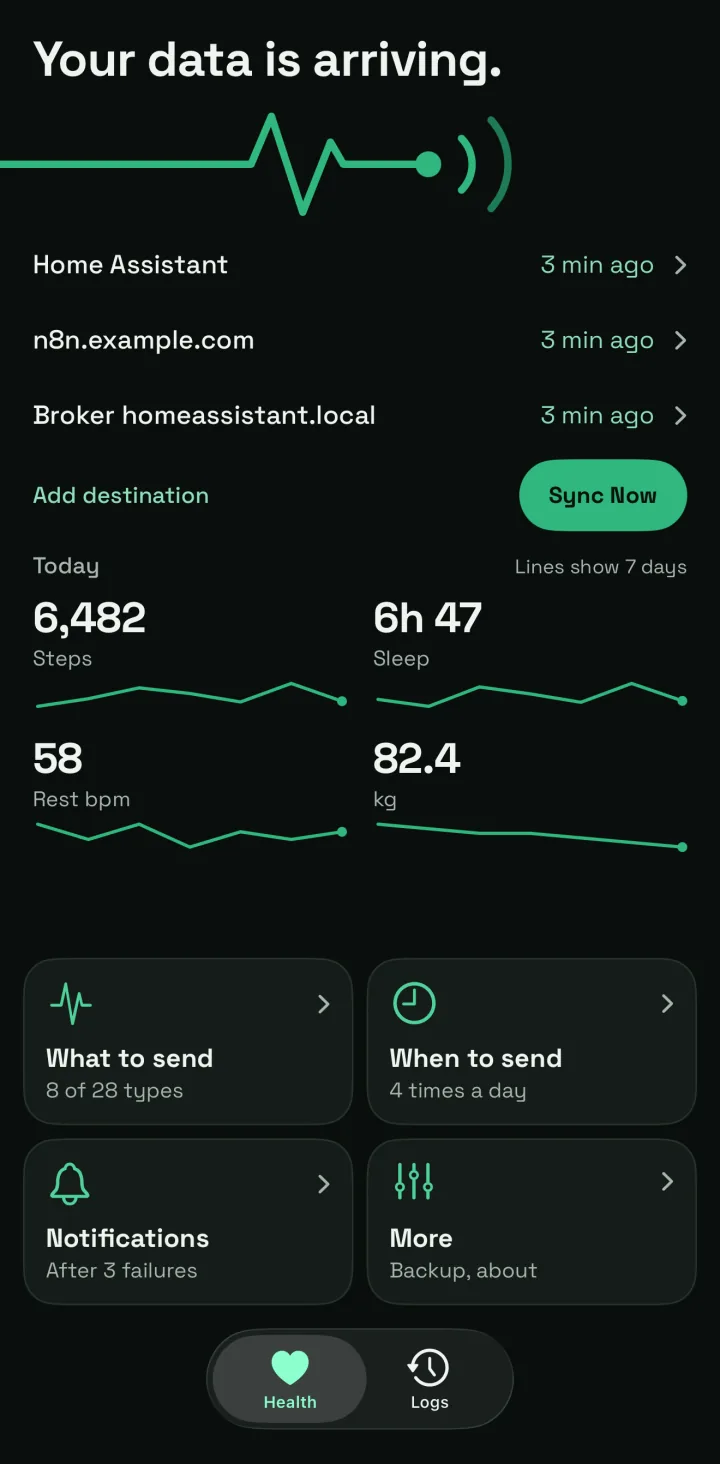
- Gleich danach läuft eine erste Synchronisierung, und die App zeigt, was angekommen ist. Später sendet Jetzt synchronisieren auf dem Tab Gesundheit sofort, was neu ist. Das iPhone erscheint in Home Assistant unter Einstellungen > Geräte & Dienste > Life Dashboard, mit einem Sensor für jeden gesendeten Typ. Bei der ersten Synchronisierung schickt jeder Typ seine letzten 7 Tage.
- Für ältere Daten tippst du unter Was senden auf Verlauf senden und wählst, wie weit zurück: von 30 Tagen bis Alles. Home Assistant legt jeden Tag auf seinem eigenen Datum ab. Das Nachtragen läuft, solange die App offen und das iPhone entsperrt ist, und hält so lange den Bildschirm an. Unter iOS 26 läuft es weiter, wenn du die App wechselst, und zeigt seinen Fortschritt im System an.
Auf Android: Health Connect
- Lass die App deiner Uhr in Health Connect schreiben. In Samsung Health geht das unter Einstellungen > Health Connect: Wähle die Daten aus und erlaube den Zugriff. Bei den anderen Apps steht der Schalter ebenfalls in ihren Einstellungen; die Tabelle unten sagt, was jede App teilt.
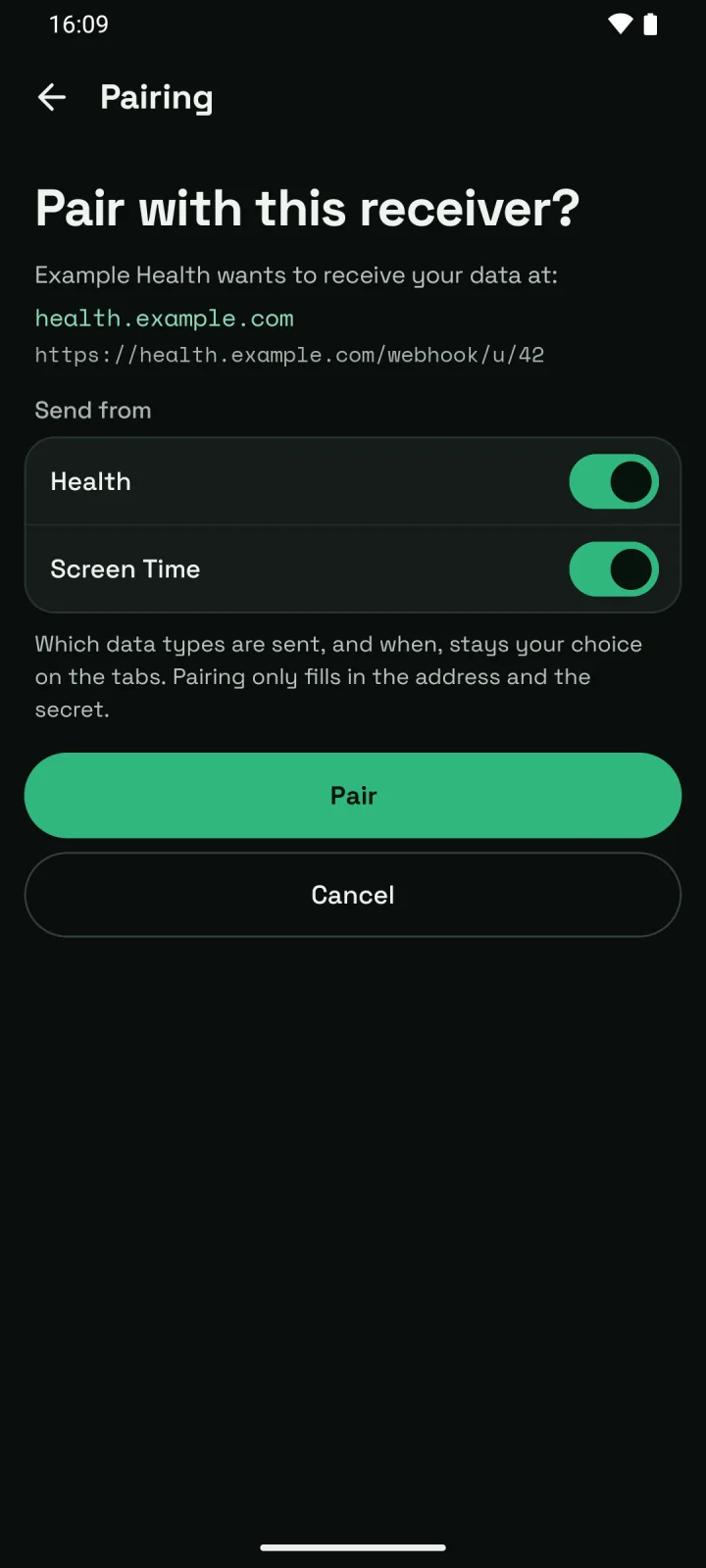
- Installiere Life Dashboard Companion von Google Play und öffne die App. Nimmst du stattdessen die kostenlose APK, warnt Android vielleicht vor der Installation: Das tut es bei jeder App aus einer anderen Quelle als dem Play Store. Jede Version ist mit demselben Schlüssel signiert und hat eine Build-Attestierung (alle Wege zur App). Bei Wohin sollen deine Daten? tippst du auf Kopplungscode scannen, scannst den Code und tippst auf Koppeln. Ein Test-Ping bestätigt die Verbindung.
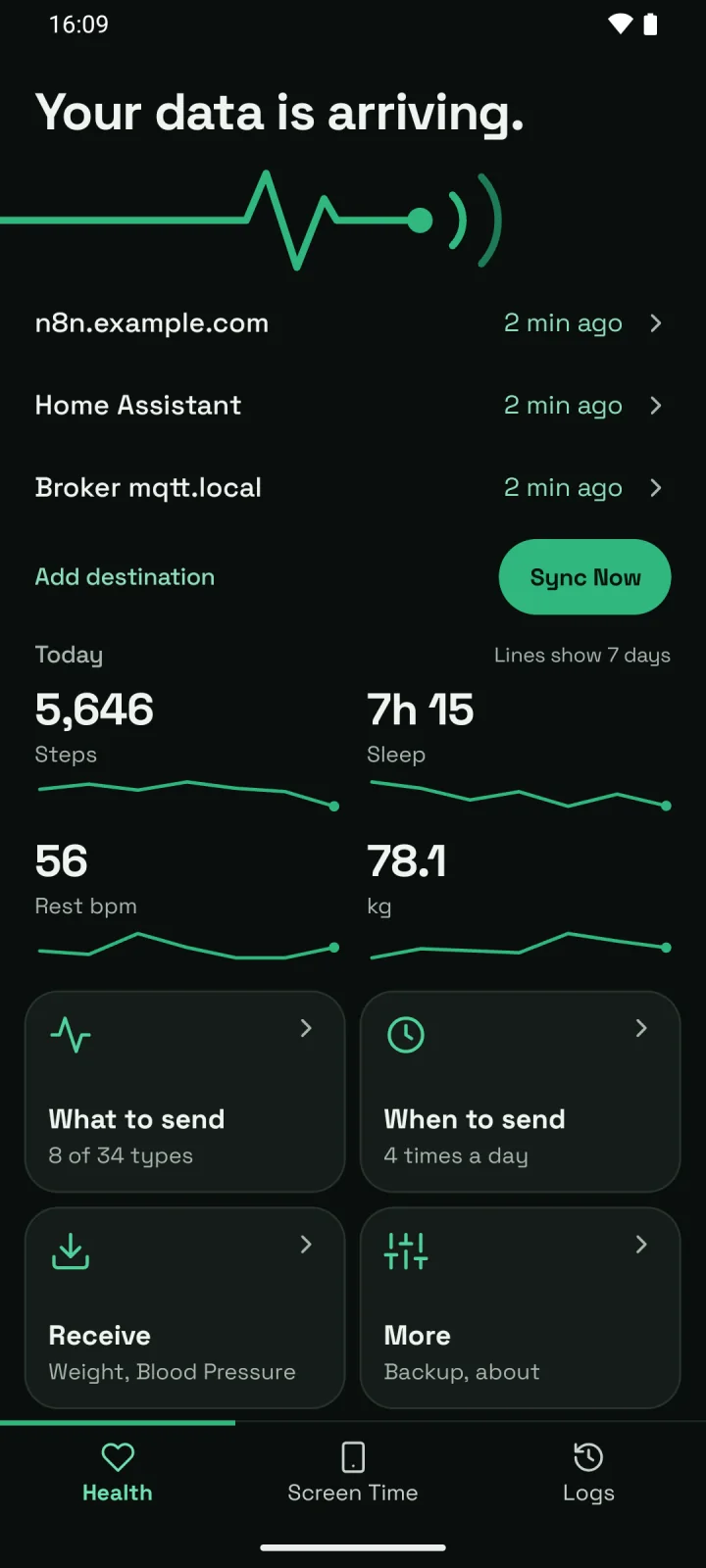
- Tippe auf dem Tab Gesundheit auf Erteilen, erlaube deine Datentypen und das Lesen im Hintergrund, damit die geplanten Synchronisierungen laufen. Die Auswahl Das Wesentliche schaltet Schritte, Schlaf, Herzfrequenz, Ruheherzfrequenz, Distanz, Kalorien und Gewicht ein. Alle weiteren Typen schaltest du unter Was senden ein.
- Auf Telefonen von Samsung, Xiaomi und ähnlichen Herstellern stoppt Android die Synchronisierungen gern, um Akku zu sparen. Stell unter Einstellungen > Apps > Life Dashboard > Akku auf Nicht eingeschränkt. Auf einem Samsung trägst du Life Dashboard außerdem unter Einstellungen > Akku bei den Einschränkungen der Hintergrundnutzung als App ein, die nie in den Standby-Modus geht. Die anderen Hersteller stehen in der Einrichtungsanleitung (Englisch).
- Tippe auf Jetzt synchronisieren. Das Telefon erscheint in Home Assistant unter Einstellungen > Geräte & Dienste > Life Dashboard.
- Für ältere Daten tippst du unter Was senden auf Verlauf senden und wählst, wie weit zurück: von 30 Tagen bis Alles. Für mehr als 30 Tage vor deiner ersten Freigabe tippst du vorher auf Verlaufszugriff erteilen.
Was Samsung Health und andere Apps teilen
Auf Android kommt nur an, was die App deiner Uhr an Health Connect weitergibt. Keine dieser Apps braucht ein Entwicklerkonto, einen API-Token oder ein Cloud-Login. Was beim Hersteller bleibt:
| App | Bleibt beim Hersteller |
|---|---|
| Samsung Health (Galaxy Watch) | HRV, Ruheherzfrequenz, Stress, Hauttemperatur, Atemfrequenz, Zyklusdaten |
| Garmin Connect ab 5.14.1, ab Android 14 | Body Battery, Stress, HRV, Ruheherzfrequenz, Pulse Ox |
| Google Health (Fitbit, Pixel Watch) | SpO2 und aktive Kalorien, Stand Oktober 2026 |
| Oura (Gen2, oder ab Gen3 mit Mitgliedschaft) | Readiness-, Schlaf- und Aktivitäts-Scores, Blutsauerstoff, Temperatur, Ruheherzfrequenz |
| Withings | Scores und EKG-Aufzeichnungen |
Mit einer Galaxy Watch oder einer Garmin-Uhr fehlen also die Sensoren für Ruheherzfrequenz und HRV. Mit einer Apple Watch am iPhone kommen beide an, denn die Uhr schreibt Ruheherzfrequenz und HRV in Apple Health. Die Details pro Marke stehen in den englischen Anleitungen zu Samsung Health, Garmin und Fitbit.
Was du in Home Assistant bekommst
- Sensoren: auf Android für 26 der 34 Typen aus Health Connect, auf dem iPhone für 20 der 28 Typen aus Apple Health. Dazu gehören die heutigen Schritte, Distanz und Kalorien (etwa
sensor.pixel_8_steps_today) und die neuesten Werte für Herzfrequenz, Ruheherzfrequenz, HRV, den letzten Schlaf, Gewicht, Blutdruck, Blutzucker und mehr. Jeder neueste Wert nennt die App oder das Gerät, von dem er stammt. - Trainings: das letzte Training und die Trainingsminuten von heute und gestern.
- Verlauf in den Langzeitstatistiken: ein Wert pro Tag für Schritte, Distanz in km, Kalorien, Schlaf-, Trainings- und Achtsamkeitszeit in Stunden und Flüssigkeit, dazu stündlich Mittelwert, Minimum und Maximum für Herzfrequenz, Gewicht und die anderen Messwerte. Beim Nachtragen landet jeder Tag auf seinem eigenen Datum.
- Nichts doppelt gezählt: Schritte, Distanz und Kalorien kommen aus den Tagessummen von Health Connect und Apple Health. Ein Spaziergang, den Telefon und Uhr beide aufzeichnen, zählt einmal.
Mahlzeiten, Zykluseinträge und die Details eines Trainings sind Ereignisse und keine Messwerte, deshalb bekommen sie keinen Sensor. Vollständig gehen sie nur an einen eigenen Webhook.
Kacheln und Diagramme
Für eine Kachel öffnest du dein Dashboard, wählst Dashboard bearbeiten, dann Karte hinzufügen > Kachel und den Sensor. Heißt dein Telefon Pixel 8, sind die heutigen Schritte sensor.pixel_8_steps_today und der Schlaf der letzten Nacht sensor.pixel_8_last_sleep_duration, in Stunden seit Version 1.0.0 der Integration.
Die eigene Historie eines Sensors zeigt, wann ein Wert angekommen ist. Nach dem Nachtragen steht dort also alles auf heute. Für Verläufe nimmst du deshalb die Statistik, mit der Karte Statistikdiagramm. In ihrer Entitätsauswahl stehen die Statistiken unter dem Namen deines Telefons:
type: statistics-graph
title: Schritte pro Woche
chart_type: bar
period: week
days_to_show: 90
stat_types:
  - change
entities:
  - life_dashboard:<entry>_steps   # in der Auswahl unter dem Namen deines Telefons
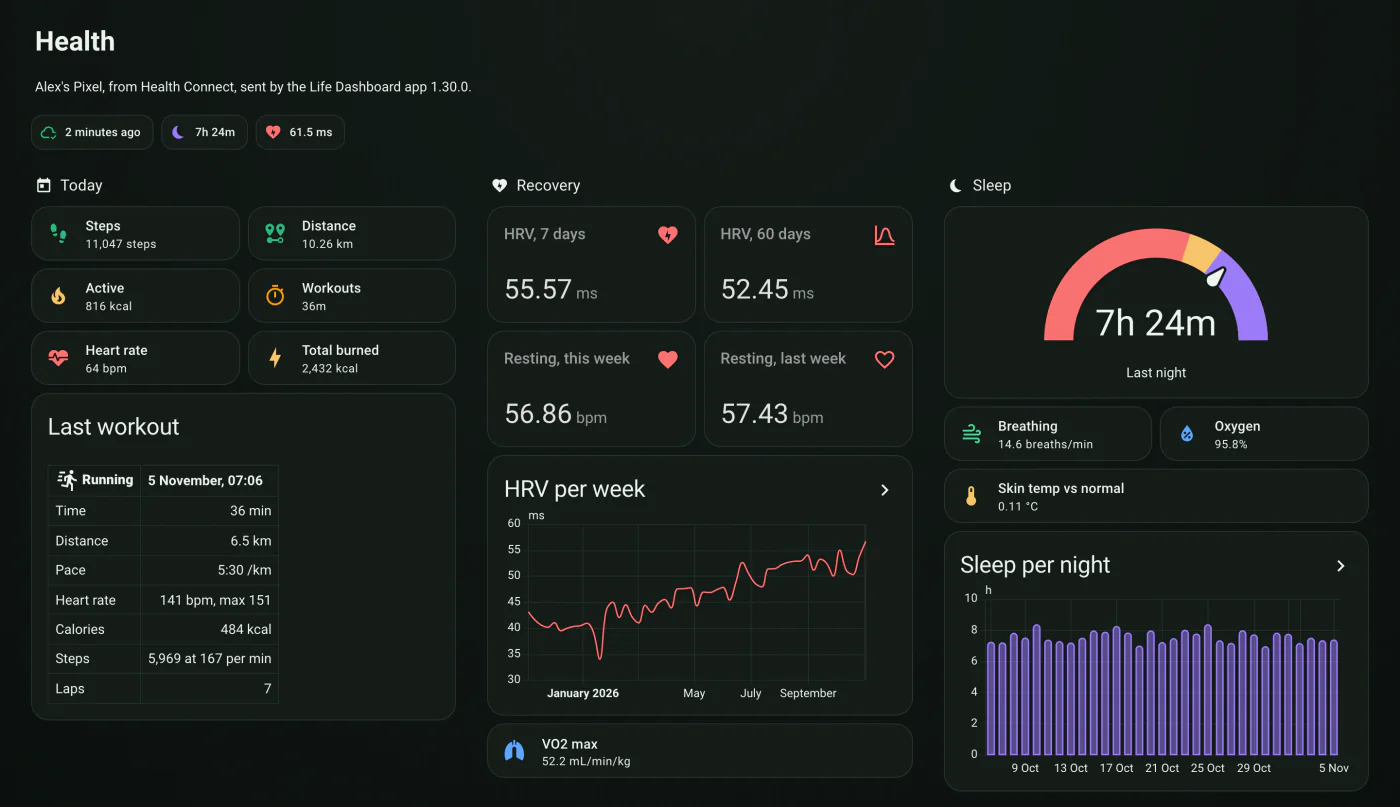
Das Beispiel-Dashboard Health (Englisch) der Integration zeigt heute, Erholung, Schlaf, Training, Herz, Aktivität und Körper, mit einem Theme dazu, einer Ansicht für die Bildschirmzeit und einer für zwei Telefone. Es nutzt nur die Karten von Home Assistant selbst, und du fügst es in den Rohkonfigurationseditor eines neuen Dashboards ein. Für die Einrichtung selbst brauchst du kein YAML. Sensoren und Statistiken (Englisch) listet jede Entität auf.
Wann synchronisiert wird
Auf Android synchronisiert die App standardmäßig alle 60 Minuten, im kürzesten Abstand alle 15 Minuten, oder zu festen Uhrzeiten.
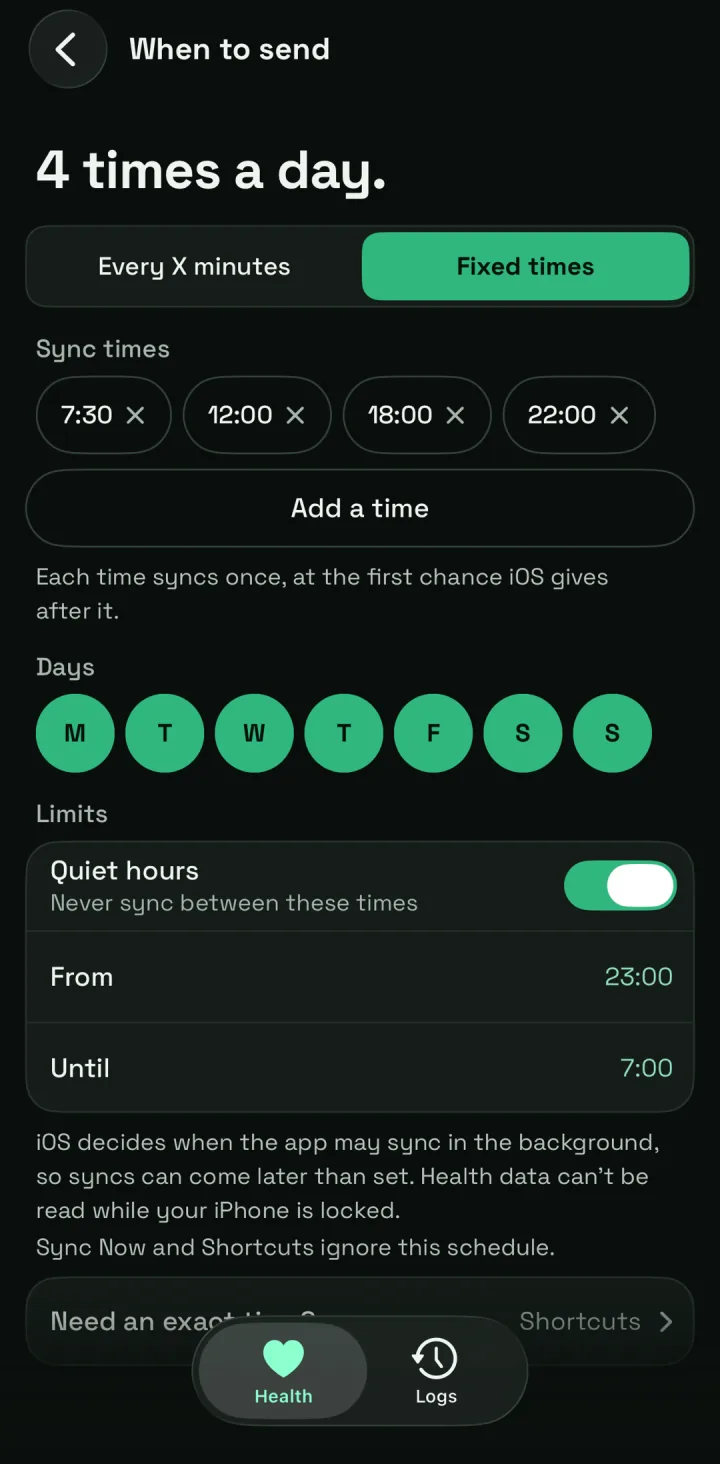
Auf dem iPhone stellst du unter Wann senden ein Intervall ab 15 Minuten (Standard: 60) oder feste Uhrzeiten ein, mit Wochentagen und Ruhezeiten. Wann eine App im Hintergrund läuft, entscheidet iOS. Eine feste Uhrzeit heißt deshalb „nicht vorher“: Die Synchronisierung läuft bei der ersten Gelegenheit danach. Dafür muss die Hintergrundaktualisierung für die App an sein, und der Stromsparmodus schaltet sie ab. Brauchst du eine Synchronisierung auf die Minute, legst du in der Kurzbefehle-App eine Automation zu dieser Tageszeit an, die Gesundheitsdaten synchronisieren ausführt. Dieselbe Aktion steckt hinter dem Widget auf dem Home-Bildschirm, einem Steuerelement im Kontrollzentrum ab iOS 18 und Siri.
Grenzen
- Daten kommen an, sobald die App des Herstellers sie in Health Connect oder Apple Health geschrieben hat, meist nachdem sich die Uhr mit dem Telefon synchronisiert hat.
- iOS verschlüsselt Apple Health, solange das iPhone gesperrt ist. Eine Synchronisierung wartet dann aufs Entsperren, und das Nachtragen pausiert.
- Mit einer Adresse aus deinem Heimnetz synchronisiert das Telefon nur zu Hause. Was unterwegs anfällt, wartet auf dem Telefon bis zur nächsten Synchronisierung. Eine öffentliche HTTPS-Adresse oder Home Assistant Cloud funktioniert überall; mit Home Assistant Cloud laufen deine Daten unterwegs über deren Server.
- Bildschirmzeit gibt es nur von Android, als Minuten pro App (Anleitung auf Englisch). iOS zeigt Bildschirmzeit-Daten nur in einer abgeschotteten Umgebung, aus der nichts nach außen gehen kann.
Zwei Installationen: die Integration aus dem Marketplace oder aus HACS und die App auf deinem iPhone oder Android-Telefon. Danach koppelst du beide mit einem QR-Code und holst deinen ganzen Verlauf nach.
Im Marketplace öffnen iPhone-App Android-AppHäufige Fragen
Brauche ich ein Konto oder eine Cloud?
Nein. Das Telefon sendet direkt an dein Home Assistant, und einen Life-Dashboard-Server gibt es nicht. Home Assistant Cloud ist optional, für Synchronisierungen von unterwegs; dann laufen deine Daten über deren Server.
Was kostet das?
Die Android-App kostet bei Google Play 4,99 € einmalig, mit automatischen Updates. Kostenlos bekommst du dieselbe App über GitHub, Obtainium oder F-Droid. Die iPhone-App kostet im App Store 6,99 € einmalig. Die Integration in Home Assistant ist kostenlos. Ein Abo gibt es nirgends.
Funktioniert es mit Samsung Health und der Galaxy Watch?
Ja, über Health Connect: Schalte in Samsung Health unter Einstellungen die Verbindung zu Health Connect ein. Schritte, Schlaf, Herzfrequenz, Trainings und Körperwerte kommen an. HRV, Ruheherzfrequenz und Stress gibt Samsung nicht an Health Connect weiter.
Ich habe gekoppelt, aber es kommen keine Daten meiner Uhr an. Woran liegt das?
Meistens schreibt die App deiner Uhr noch nicht in Health Connect oder Apple Health. Schalte das ein und öffne die App der Uhr, damit sie synchronisiert. Prüfe außerdem, ob der Typ in der App eingeschaltet und die Berechtigung erteilt ist. Mehr steht in der Fehlersuche (Englisch).
Funktioniert es, wenn das iPhone gesperrt ist?
Nicht, solange es gesperrt ist. iOS verschlüsselt Apple Health dann, und keine App kann es lesen. Eine Synchronisierung, die bei gesperrtem iPhone startet, wartet aufs Entsperren und schickt dann alles, was inzwischen dazugekommen ist.
Bekomme ich gleich meinen ganzen Verlauf?
Ja, so weit zurück, wie Apple Health oder Health Connect Daten hat. Trag mit Alles nach, dann landet jeder Tag auf seinem eigenen Datum in den Langzeitstatistiken. Die Sensoren selbst zeigen nur den neuesten Wert.
Kann Home Assistant Daten zurückschreiben?
In Apple Health nicht: Die iPhone-App liest nur. Auf Android ja: Messwerte einer Waage oder eines Blutdruckmessgeräts in Home Assistant schickt die Integration ans Telefon, und die App schreibt sie in Health Connect, wo Samsung Health und Google Health sie lesen (Anleitung auf Englisch).